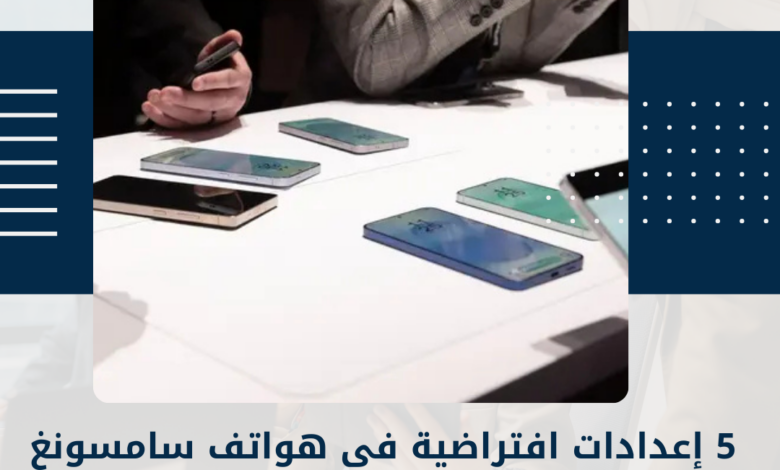
تعد هواتف جالاكسي التي تنتجها شركة سامسونغ نقطة الدخول الأساسية للكثير من المستخدمين إلى عالم نظام أندرويد. ويرجع ذلك إلى انتشار هذه الهواتف في مختلف الفئات السعرية، إضافة إلى ما تقدمه من مواصفات جيدة وتجربة استخدام متكاملة. ومع ذلك، ورغم قوة الأجهزة وتطور واجهة الاستخدام الخاصة بها، فإن بعض الإعدادات الافتراضية في واجهة ون يو آي قد لا تقدم أفضل تجربة ممكنة للمستخدم منذ اللحظة الأولى. لذلك يلجأ كثير من المستخدمين إلى تعديل بعض الخيارات داخل الإعدادات من أجل تحسين الأداء وجعل الاستخدام أكثر سلاسة وراحة في الحياة اليومية.
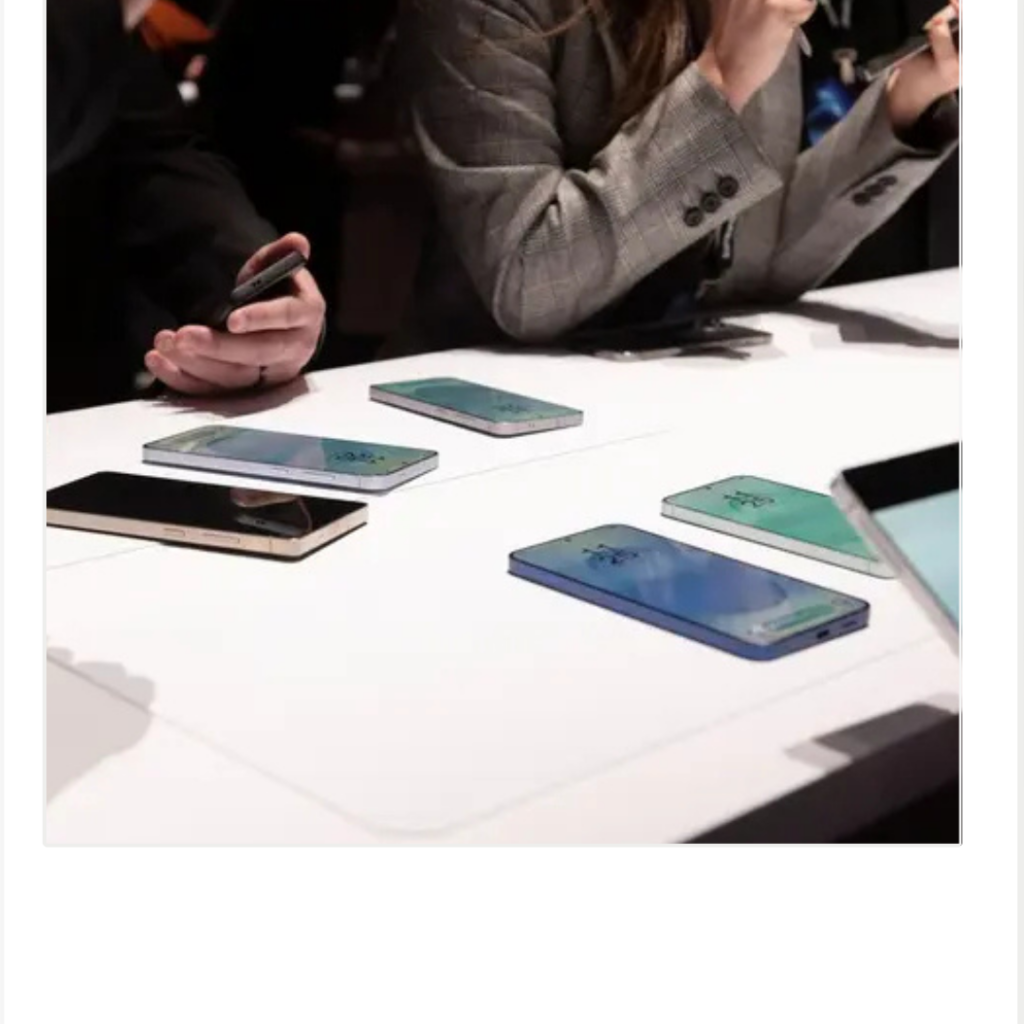
تتميز واجهة ون يو آي التي تطورها سامسونغ بكونها مليئة بالمزايا والخصائص التي تهدف إلى تسهيل التعامل مع الهاتف، إلا أن هذه الواجهة تأتي في بعض الأحيان بإعدادات مفعلة بشكل افتراضي قد لا تناسب جميع المستخدمين. ولهذا السبب ينصح الخبراء بالاطلاع على إعدادات الهاتف بعد شرائه مباشرة وإجراء بعض التغييرات البسيطة التي يمكن أن تحدث فارقا واضحا في تجربة الاستخدام.
من أبرز الجوانب التي يمكن تحسينها إعدادات الشاشة. فالشاشة تعد العنصر الأكثر استخداما في الهاتف، ولذلك فإن ضبطها بطريقة مناسبة يمكن أن يجعل القراءة والتصفح ومشاهدة الفيديو أكثر راحة. يمكن للمستخدم مثلا تعديل سطوع الشاشة أو تفعيل وضع الألوان المناسب أو استخدام معدل التحديث الأعلى إذا كان الهاتف يدعمه، ما يجعل الحركة أكثر سلاسة ويمنح شعورا أفضل أثناء التنقل داخل التطبيقات.
كما أن طريقة التنقل بين التطبيقات تعد من الأمور المهمة التي تؤثر على تجربة المستخدم. توفر سامسونغ أكثر من أسلوب للتنقل داخل الهاتف، مثل استخدام الأزرار التقليدية في أسفل الشاشة أو الاعتماد على إيماءات السحب الحديثة. بعض المستخدمين يفضلون الإيماءات لأنها تمنح مساحة أكبر للشاشة وتجعل الحركة بين التطبيقات أسرع، بينما يفضل آخرون الأزرار التقليدية لأنها أكثر وضوحا وسهولة. اختيار الطريقة المناسبة يعتمد على تفضيل المستخدم، لكن تجربة الخيارين تساعد في معرفة الأفضل.
ومن التغييرات المفيدة أيضا مراجعة الإشعارات وإدارتها بطريقة أفضل. فالكثير من التطبيقات ترسل تنبيهات بشكل مستمر، وهو ما قد يسبب إزعاجا للمستخدم أو تشتيتا أثناء العمل أو الدراسة. لذلك من الأفضل الدخول إلى إعدادات الإشعارات وتحديد التطبيقات التي يسمح لها بإرسال التنبيهات وتلك التي يجب تقييدها. هذه الخطوة البسيطة تساعد على تقليل الفوضى وتجعل الهاتف أكثر هدوءا وتنظيما.
كذلك يمكن تحسين تجربة الاستخدام من خلال ضبط إعدادات البطارية والأداء. بعض الهواتف تأتي بخيارات لإدارة استهلاك الطاقة أو تحديد التطبيقات التي تعمل في الخلفية. تفعيل هذه الخيارات يساهم في إطالة عمر البطارية ويمنع التطبيقات غير الضرورية من استهلاك موارد الجهاز.
وفي النهاية، فإن إجراء بعض التعديلات البسيطة على إعدادات الهاتف يمكن أن يحدث فرقا كبيرا في طريقة استخدامه. ورغم أن هواتف جالاكسي تقدم تجربة قوية منذ البداية، فإن تخصيص الإعدادات بما يتناسب مع احتياجات المستخدم يضمن الاستفادة الكاملة من إمكانات الجهاز ويجعل التجربة اليومية أكثر راحة وكفاءة، وفقا لما أشار إليه تقرير نشره موقع سلاش غير المتخصص في أخبار التكنولوجيا.
الانتقال من أزرار التنقل الثلاثة إلى الإيماءات
بشكل افتراضي ما زالت سامسونغ تعتمد أزرار التنقل الثلاثة، رغم أن نظام الإيماءات أصبح المعيار منذ إصدار Android Q عام 2019.
لتفعيل الإيماءات انتقل إلى الإعدادات ثم الشاشة ثم شريط التنقل واختر إيماءات السحب.
يمكنك أيضاً إخفاء مؤشر الإيماءات للحصول على تجربة استخدام كاملة دون ظهور أي أزرار على الشاشة.
الحصول على دقة الشاشة الكاملة
تصل كثير من هواتف سامسونغ بإعداد دقة شاشة أقل من الحد الأقصى بهدف توفير استهلاك البطارية، حتى في الأجهزة الرائدة مثل Galaxy S25 Ultra.
لتفعيل أعلى دقة متاحة انتقل إلى الإعدادات ثم الشاشة ثم دقة الشاشة، واختر أعلى مستوى متوفر واضغط على تطبيق.
هذا الإعداد يتيح الاستفادة الكاملة من مزايا تحسين العرض وجودة المحتوى مثل ProScaler.
تسريع الرسوميات والانتقالات
قد تبدو الرسوميات الافتراضية أنيقة، لكنها أحياناً تجعل التنقل بين القوائم والتطبيقات أبطأ.
لتسريع الأداء قم بتفعيل خيارات المطور عبر الدخول إلى الإعدادات ثم حول الهاتف ثم معلومات البرنامج، وبعدها اضغط عدة مرات على رقم البناء حتى يتم تفعيلها.
بعد ذلك افتح خيارات المطور وقم بتغيير إعدادات Window Animation Scale و Transition Animation Scale و Animator Duration Scale إلى 0.5x.
سيؤدي ذلك إلى جعل التنقل بين التطبيقات والنوافذ أسرع وأكثر سلاسة.
إعادة زر الطاقة إلى وظيفته الأصلية
في العديد من هواتف سامسونغ يقوم زر الجانب افتراضياً بفتح مساعد جيميناي بدلاً من إظهار قائمة الطاقة.
لإعادته إلى وظيفته الأساسية انتقل إلى الإعدادات ثم الميزات المتقدمة ثم زر الجانب، وبعدها اختر الضغط الطويل وحدد قائمة إيقاف التشغيل.
بعد هذا التعديل سيظهر خيار إيقاف التشغيل عند الضغط المطول على الزر.
دمج لوحة الإشعارات مع الإعدادات السريعة
في واجهة One UI 7 تم فصل لوحة الإشعارات عن الإعدادات السريعة، وهو ما قد يسبب بعض الارتباك للمستخدمين.
لإعادة دمج اللوحتين اسحب الشاشة إلى الأسفل من الركن الأيمن ثم اضغط على أيقونة القلم الخاصة بالتعديل.
بعد ذلك من الزاوية العليا اليسرى اختر إعدادات اللوحة ثم حدد خيار العرض معاً.
يمكنك أيضاً تخصيص التبديلات الظاهرة، وضبط شريط السطوع، وإدارة عناصر التحكم بالوسائط حسب تفضيلاتك.