إعداد واحد في الراوتر قد يضاعف سرعة الإنترنت.. إليك طريقة تفعيله حتى مع الاشتراك في إنترنت فائق السرعة، قد يؤدي اتصال أجهزتك بنطاق تردد واي فاي غير مناسب إلى بطء التنزيلات وتقطّع الفيديو. إليك كيفية ضبط إعدادات الراوتر واختيار النطاق الأنسب لتحسين الأداء.
على الرغم من الارتفاع المستمر في متوسط سرعات الإنترنت بالولايات المتحدة على مدار عقود، فإن ذلك لا يعني أن جميع الأجهزة تستفيد بالضرورة من هذه السرعات.
فقد تدفع مقابل اتصال يوفر مئات الميغابتات، أو حتى غيغابتًا كاملًا في الثانية، ومع ذلك تواجه بطئًا في تنزيل الملفات أو تقطعًا أثناء مشاهدة الفيديو على بعض أجهزتك.
لا ترمِ هاتف أندرويد القديم.. حوّله إلى مقوي واي فاي مجانًا لتغطية المناطق الضعيفة
نصائح تقنية
هواتفلا ترمِ هاتف أندرويد القديم.. حوّله إلى مقوي واي فاي مجانًا لتغطية المناطق الضعيفة
إذا كنت تواجه هذه المشكلة، فمن المفيد التحقق من نطاق تردد الواي فاي الذي يستخدمه جهازك للاتصال بالراوتر.
تدعم معظم أجهزة الراوتر نطاقي التردد 2.4 غيغاهرتز و5 غيغاهرتز، بينما تبث الطرز الأحدث نطاقًا ثالثًا بتردد 6 غيغاهرتز.
لكن وفقًا لإعدادات الشبكة، قد تنتقل أجهزتك تلقائيًا بين هذه النطاقات، وهو ما قد يؤدي إلى انخفاض سرعة الاتصال الفعلية أو عدم استقراره.
والخبر الجيد أن معالجة هذه المشكلة قد لا تتطلب سوى تعديل إعداد واحد في الراوتر، لضمان اتصال أجهزتك بالنطاق الأكثر ملاءمة لها.
كيف يؤثر أحد إعدادات الراوتر في سرعة الإنترنت؟
يمتلك كل نطاق من نطاقات تردد الواي فاي مزايا وعيوبًا، ولذلك فإن اختيار النطاق غير المناسب قد يؤثر سلبًا في جودة الاتصال.
نطاق 2.4 غيغاهرتز: تغطية أوسع وسرعة أقل
يعود نطاق 2.4 غيغاهرتز إلى معيار Wi-Fi الأصلي الذي صدر عام 1997. وحتى اليوم، لا تزال هناك أجهزة كثيرة للمنزل الذكي لا تستطيع الاتصال إلا عبر هذا النطاق.
وبالإضافة إلى توافقه مع الأجهزة القديمة، يتميز هذا النطاق بقدرته الأفضل على اختراق الجدران والعوائق، ما يجعله خيارًا مناسبًا عندما تكون الأولوية لتوسيع نطاق التغطية والوصول إلى الأجهزة البعيدة عن الراوتر.
لكن هذه الميزة تأتي مقابل سرعات أقل نسبيًا، إلى جانب زيادة احتمالات التداخل مع الأجهزة والشبكات الأخرى التي تستخدم التردد نفسه.
نطاق 5 غيغاهرتز: سرعات أعلى مع تغطية أقل
ظهر نطاق 5 غيغاهرتز منذ فترة طويلة أيضًا، لكنه لم ينتشر على نطاق واسع إلا خلال العقد الثاني من الألفية.
ويتميز بقدرته على نقل كميات أكبر من البيانات مقارنة بنطاق 2.4 غيغاهرتز، ما يجعله مناسبًا للاستفادة من اتصالات الإنترنت التي تصل سرعتها إلى غيغابت في الثانية أو تتجاوزها.
لكن عيبه الأساسي يتمثل في نطاق التغطية؛ فالترددات الأعلى تواجه صعوبة أكبر في اختراق الجدران والعوائق، ولذلك قد ينخفض مستوى الإشارة عندما يكون الجهاز بعيدًا عن الراوتر.
نطاق 6 غيغاهرتز: سرعة أعلى ونطاق تغطية أضيق
أضاف معيارا Wi-Fi 6E وWi-Fi 7 نطاق التردد 6 غيغاهرتز، في خطوة تواصل الاتجاه نحو تحسين سرعات الاتصال، لكن مع نطاق تغطية أكثر محدودية.
وبعد فهم الفروق بين النطاقات، يمكن الانتقال إلى أحد الأسباب الشائعة لبطء اتصال Wi-Fi، وهو ما يُعرف باسم توجيه النطاقات (Band Steering).
تعتمد هذه الميزة على دمج نطاقي تردد أو أكثر تحت اسم شبكة واحد، يُعرف باسم SSID.
ومن الناحية النظرية، تتيح هذه التقنية للراوتر والأجهزة المتصلة به اختيار نطاق التردد الأنسب تلقائيًا وفقًا لظروف الاتصال.
لكن في الواقع، قد تظل بعض الأجهزة متصلة بنطاق 2.4 غيغاهرتز بدلًا من الانتقال إلى نطاق 5 غيغاهرتز، حتى عندما تكون إشارة النطاق الأسرع قوية ومتاحة.
وفي هذه الحالة، يمكن أن يساعد تعطيل ميزة توجيه النطاقات على اختيار النطاق الذي تتصل به أجهزتك بصورة مباشرة.
كيفية تعطيل ميزة Band Steering في الراوتر
الخبر الجيد أن تعطيل توجيه النطاقات عملية بسيطة نسبيًا، خصوصًا إذا كنت تعرف كيفية الدخول إلى لوحة إدارة الراوتر.
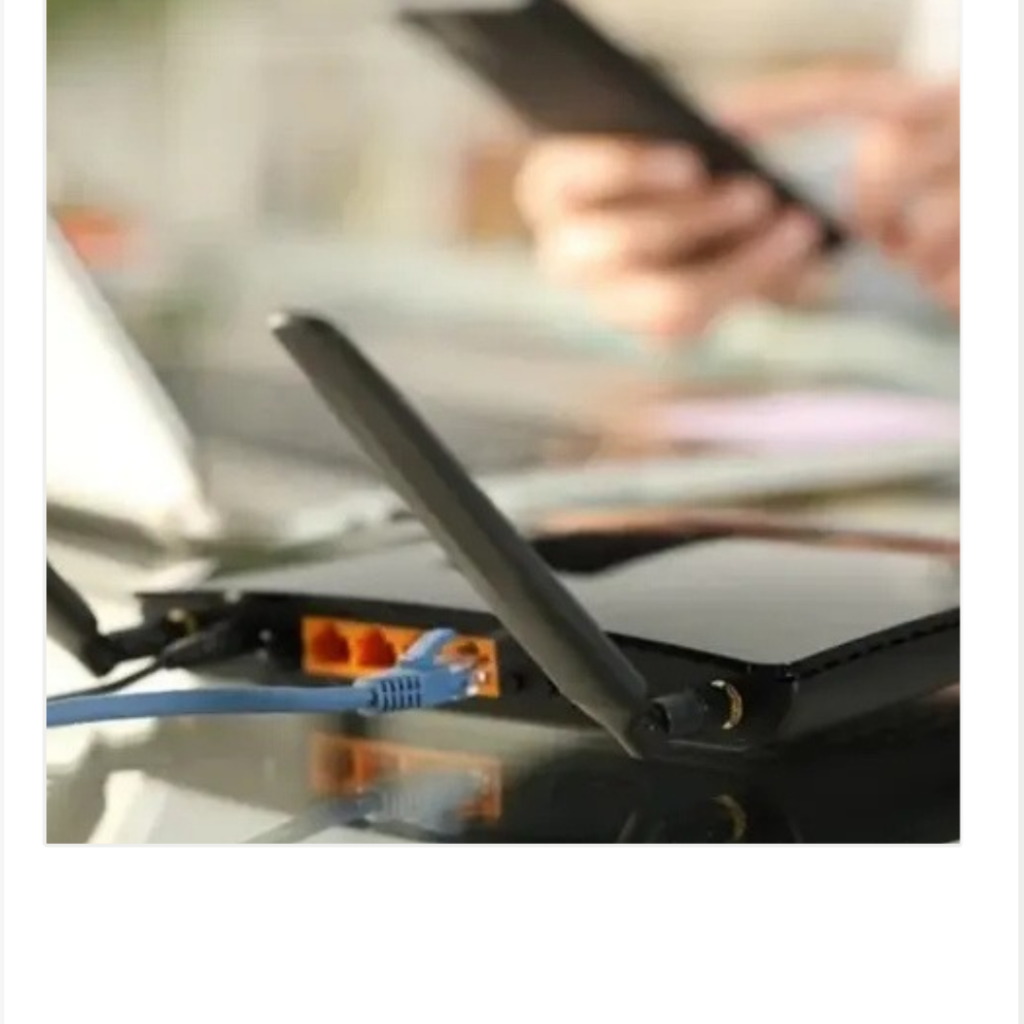
غالبًا ما تجد عنوان الدخول وبيانات تسجيل الدخول مطبوعة على ملصق موجود في الجزء الخلفي من الراوتر أو أسفله. وقد يكون العنوان مثل tplinkwifi.net أو 192.168.0.1.
وإذا كان جهازك يوفر تطبيقًا مخصصًا للهواتف، فيمكنك استخدامه بدلًا من الدخول إلى لوحة الإدارة عبر المتصفح.
بعد تسجيل الدخول، انتقل إلى قسم إعدادات Wi-Fi (Wi-Fi Settings) أو الإعدادات اللاسلكية (Wireless Settings)، وابحث عن أحد الخيارات التالية:
– Band Steering.
– Auto-Band Selection.
– Dynamic Connect أو Smart Connect.
– عطّل الميزة، ثم اضغط على حفظ الإعدادات. وقد يطلب منك الراوتر إعادة التشغيل لتطبيق التغييرات.
في كثير من أجهزة الراوتر، يؤدي تعطيل توجيه النطاقات تلقائيًا إلى إنشاء اسم منفصل لكل شبكة، وقد يُضاف إلى اسم الشبكة الخاصة بتردد 5 غيغاهرتز لاحقة مثل _5G. أما الأجهزة التي تدعم نطاق 6 غيغاهرتز، فقد تنشئ ثلاث شبكات منفصلة.
ويمكنك الدخول إلى إعدادات الشبكة اللاسلكية المتقدمة لتغيير اسم الشبكة وكلمة المرور لكل نطاق.
بعد تطبيق التغييرات، أعد توصيل أجهزتك بالشبكة المناسبة لكل منها.
على سبيل المثال، قد يوفر نطاق 5 غيغاهرتز، حتى عندما تكون إشارته ضعيفة نسبيًا بسبب وجود الجهاز في غرفة بعيدة، سرعات فعلية أعلى للهاتف الذكي أو الكمبيوتر المحمول مقارنة بنطاق 2.4 غيغاهرتز.
في المقابل، قد تستفيد أجهزة المنزل الذكي أكثر من نطاق 2.4 غيغاهرتز بفضل تغطيته الأوسع، خصوصًا أنها لا تحتاج عادةً إلى سرعات اتصال مرتفعة.
ويجب الانتباه إلى أن بعض أجهزة الراوتر التي توفرها شركات الإنترنت قد لا تسمح بتعطيل ميزة توجيه النطاقات. وفي هذه الحالة، يمكن استخدام راوتر أو نقطة وصول لاسلكية خاصة بك لتجاوز هذا القيد.
هل يمكن استخدام نطاقي 2.4 و5 غيغاهرتز في الوقت نفسه؟
قد يبدو استخدام نطاقي تردد أو أكثر في الوقت نفسه حلًا منطقيًا للحصول على أعلى سرعة اتصال ممكنة.
لكن معظم الأجهزة لا تستطيع حاليًا الاتصال عبر نطاقات تردد متعددة بالتزامن بهذه الطريقة.
بدأ هذا الوضع يتغير مع ظهور ميزة جديدة تُعرف باسم التشغيل متعدد الروابط (Multi-Link Operation – MLO)، التي يقدمها معيار Wi-Fi 7.
وتتيح هذه الميزة استخدام نطاقات تردد متعددة معًا لتحسين النطاق الترددي المتاح أو تقليل زمن الاستجابة، وفقًا لطبيعة الاستخدام.
لكن هناك شرطًا أساسيًا: يجب أن يدعم كل من الراوتر والجهاز المتصل به هذه الميزة. وهذا يعني أنك ستحتاج إلى راوتر يدعم Wi-Fi 7 وجهاز متوافق مع MLO.
وحتى عند توافر هذا الدعم، لا تتوقع أن تتضاعف سرعة الإنترنت تلقائيًا؛ فقد أبلغ مستخدمون عن نتائج متفاوتة في الاستخدام الفعلي.
ويُحتمل أن يكون أحد أسباب هذه النتائج أن بعض أجهزة الراوتر والأجهزة المتوافقة مع Wi-Fi 7 في مراحلها الأولى طُورت قبل اكتمال توحيد معايير MLO، وهو ما قد يفسر تسجيل سرعات أقل لدى بعض المستخدمين عند تفعيل الميزة.
حسّن سرعة الإنترنت عبر تجنب ازدحام قنوات Wi-Fi
بعد ضبط إعدادات الراوتر وتوصيل الأجهزة بنطاقات التردد المناسبة، يُنصح أيضًا بالتحقق من احتمال وجود ازدحام في الشبكة اللاسلكية.
ينقسم كل نطاق من نطاقات Wi-Fi إلى أجزاء أصغر من الطيف الترددي تُعرف باسم القنوات. ويمكن تشبيهها بمسارات منفصلة على الطريق، إذ تساعد على تنظيم الاتصالات اللاسلكية.
يوفر نطاق 2.4 غيغاهرتز 14 قناة مختلفة، لكن القنوات من 1 إلى 11 فقط متاحة للاستخدام في أميركا الشمالية.
وعندما تستخدم عدة شبكات Wi-Fi قريبة القناة نفسها، تضطر الأجهزة إلى التنافس على وقت الإرسال، ما قد يؤدي إلى بطء السرعة وعدم استقرار الأداء، حتى عندما تكون بقية ظروف الاتصال مثالية.
وتظهر هذه المشكلة بصورة أكبر في المناطق الحضرية المكتظة، مثل المباني السكنية التي تضم عددًا كبيرًا من الشقق والشبكات اللاسلكية.
كيف تكتشف ازدحام قنوات الواي فاي؟
من أسهل الطرق للتحقق من ازدحام الشبكة استخدام تطبيق مثل Wi-Fi Analyzer على أجهزة أندرويد.
ويستطيع التطبيق الاستفادة من هوائيات الهاتف لمسح الشبكات القريبة، وعرض القنوات التي تستخدمها كل شبكة.
إذا لاحظت وجود عدة إشارات متداخلة على القناة التي تستخدمها شبكتك، بينما توجد قنوات أخرى أقل ازدحامًا، فقد يكون من المفيد نقل شبكتك إلى إحدى هذه القنوات.
أما في أجهزة آيفون، فإن القيود التي تفرضها “أبل” على الوصول إلى بعض وظائف النظام تعني عدم وجود تطبيق مماثل يقدم الوظائف نفسها بصورة مباشرة.
ومع ذلك، يمكنك استخدام تطبيق AirPort Utility الرسمي من “أبل” للحصول على عرض محدود للشبكات والقنوات.
وقد صُمم التطبيق أساسًا لإدارة أجهزة الراوتر القديمة التابعة للشركة، كما أشارت “أبل” إلى أن استمرار دعمه غير مضمون بدءًا من نظام iOS 27.
ويظل التطبيق أحد الخيارات المتاحة لفحص القنوات على آيفون، بينما يمكن لمستخدمي ويندوز وماك الاستعانة ببرنامج NetSpot.
وبعد تحديد القنوات الأقل ازدحامًا، سجّل الدخول إلى لوحة إدارة الراوتر، وانتقل إلى إعدادات الشبكة اللاسلكية، ثم غيّر القناة إلى خيار أقل ازدحامًا.
وعند استخدام نطاق 2.4 غيغاهرتز، يُنصح غالبًا بالقنوات 1 و6 و11، لأنها لا تتداخل فيما بينها عند ضبط عرض القناة المناسب.
ويمكنك كذلك التحقق من ازدحام نطاقي 5 و6 غيغاهرتز، لكن نطاق 6 غيغاهرتز يوفر طيفًا تردديًا أوسع، كما أن عدد الأجهزة التي تستخدمه لا يزال أقل نسبيًا، ولذلك تكون احتمالات الازدحام فيه أقل.
هل تواجه انقطاعات متكررة على نطاق 5 غيغاهرتز؟
إذا كان اتصالك ينقطع باستمرار عند استخدام نطاق 5 غيغاهرتز، فقد يكون من المفيد تجربة تعطيل ميزة اختيار التردد الديناميكي (Dynamic Frequency Selection – DFS).
صُممت هذه الميزة للسماح للراوتر باستخدام قنوات أقل ازدحامًا. لكنها تشمل أيضًا قنوات قد تستخدمها أنظمة الرادار الخاصة بالأرصاد الجوية أو المؤسسات العسكرية، والتي تحظى بالأولوية على الشبكات اللاسلكية.
وعندما يكتشف الراوتر استخدام هذه القنوات من جانب أنظمة الرادار، قد يضطر إلى الانتقال إلى قناة أخرى، وهو ما قد يؤدي إلى انقطاع الاتصال مؤقتًا.
كما أن بعض الأجهزة منخفضة التكلفة قد تواجه مشكلات في الاستقرار عند الاتصال عبر قنوات DFS، لذلك يمكن أن يساعد تعطيل هذه الميزة في بعض الحالات على تحسين استقرار الشبكة.