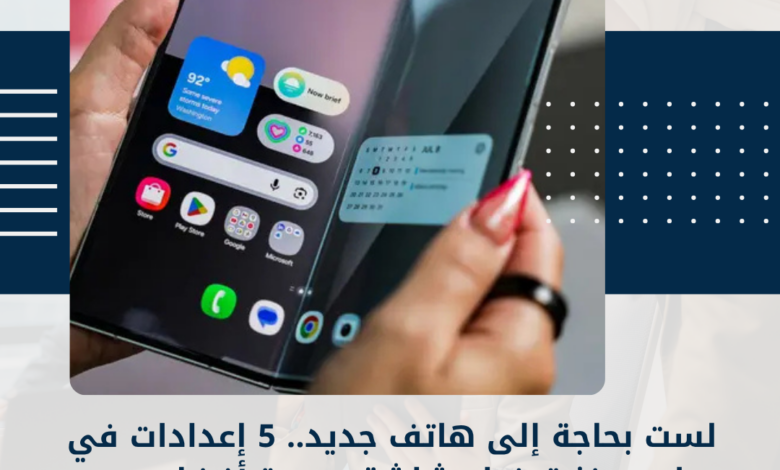
لست بحاجة إلى هاتف جديد.. 5 إعدادات في سامسونغ تمنحك شاشة بجودة أفضل يمكن لمستخدمي هواتف سامسونغ تحسين تجربة مشاهدة المحتوى والاستفادة بصورة أكبر من إمكانات الشاشة من خلال إجراء بعض التعديلات البسيطة على الإعدادات. فبدلًا من التفكير في شراء هاتف جديد للحصول على ألوان أكثر حيوية أو وضوح أفضل أو حركة أكثر سلاسة، يمكن تجربة مجموعة من الخيارات الموجودة بالفعل داخل نظام التشغيل.
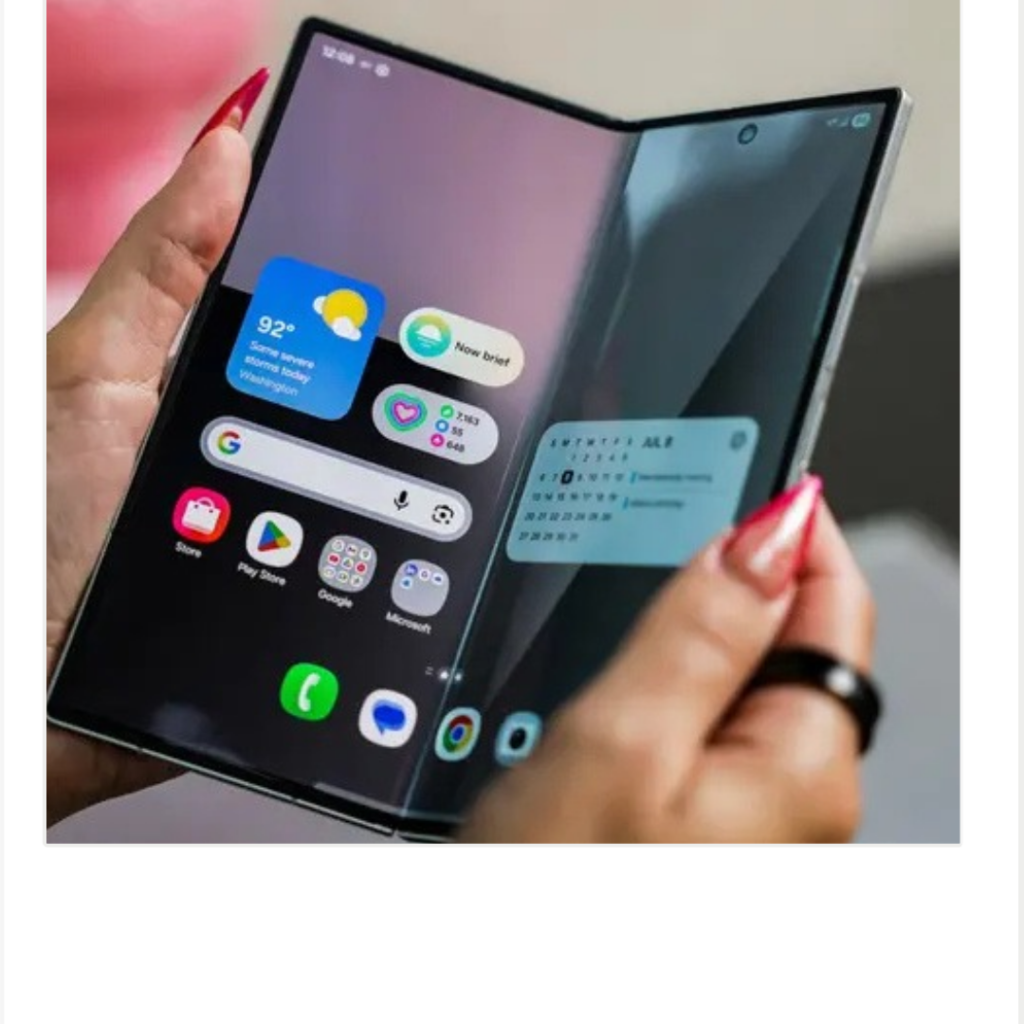
وتؤثر إعدادات الشاشة بصورة مباشرة في طريقة عرض الصور ومقاطع الفيديو والنصوص، كما تلعب دورًا مهمًا في راحة الاستخدام اليومي، سواء عند تصفح الإنترنت أو قراءة الرسائل أو مشاهدة المحتوى المرئي أو التنقل بين التطبيقات المختلفة.
وتختلف الخيارات المتاحة من هاتف إلى آخر وفقًا للفئة وإمكانات الشاشة، إذ لا تدعم جميع أجهزة سامسونغ دقة العرض المرتفعة أو معدلات التحديث العالية أو بعض خصائص تحسين السطوع والألوان. لذلك من المهم التحقق من إمكانات الهاتف قبل محاولة تفعيل أي إعداد.
كذلك ينبغي مراعاة أن بعض التحسينات قد تأتي على حساب عمر البطارية، خصوصًا عند استخدام أعلى مستويات السطوع أو دقة العرض أو معدل التحديث لفترات طويلة. وقد تؤدي التعديلات غير الدقيقة على الألوان إلى تغيير مظهر الصور وجعلها بعيدة عن ألوانها الطبيعية.
وبحسب تقرير نشره موقع BGR المتخصص في أخبار التكنولوجيا، واطلعت عليه العربية Business، توجد خمسة إعدادات يمكن الاستفادة منها لتحسين جودة شاشة هواتف سامسونغ وجعل تجربة الاستخدام أكثر ملاءمة للتفضيلات الشخصية.
1- تفعيل دقة العرض +QHD
تُعد دقة الشاشة من أهم العوامل التي تحدد مستوى التفاصيل والوضوح الذي يظهر به المحتوى، ولذلك فإن تفعيل دقة +QHD في الهواتف التي تدعمها يمكن أن يساعد على الحصول على صورة أكثر وضوحًا، خصوصًا عند قراءة النصوص الصغيرة أو مشاهدة الصور ومقاطع الفيديو عالية الجودة.
وتتوفر هذه الدقة في عدد من الهواتف الرائدة التابعة لسامسونغ، ومن بينها Galaxy S26 Ultra و+Galaxy S26 وGalaxy S25 Ultra. ويأتي هاتف Galaxy S26 Ultra بشاشة Dynamic AMOLED 2X يبلغ مقاسها 6.9 بوصة، وتدعم دقة +QHD التي تصل إلى 3120 × 1440 بكسل.
وتوفر هذه الدقة عددًا أكبر من وحدات البكسل مقارنة بدقة +FHD التي تبلغ 2340 × 1080 بكسل، وهو ما ينعكس على مستوى التفاصيل التي يمكن للشاشة عرضها. ويصبح هذا الاختلاف ملحوظًا بصورة أكبر عند تكبير الصور أو قراءة الكتابات الصغيرة أو التعامل مع المحتوى الذي يحتوي على عناصر دقيقة.
ورغم دعم بعض الهواتف لهذه الدقة، فإنها قد لا تكون مفعّلة بصورة افتراضية، ولذلك يمكن للمستخدم مراجعة إعدادات الجهاز للتأكد من وجودها.
لتفعيل دقة +QHD، يمكن اتباع الخطوات التالية:
- افتح تطبيق الإعدادات Settings.
- انتقل إلى قسم الشاشة Display.
- اضغط على خيار دقة الشاشة Screen Resolution.
- تحقق من ظهور خيار +QHD، ثم حدده واضغط على تطبيق Apply.
وبعد تفعيل الإعداد، يمكن ملاحظة تحسن مستوى التفاصيل في المحتوى الذي يعرضه الهاتف، لكن يجب الانتباه إلى أن استخدام دقة أعلى قد يؤدي إلى استهلاك قدر أكبر من الطاقة مقارنة بدقة +FHD.
ولهذا، إذا كان المستخدم يعتمد على هاتفه لفترات طويلة بعيدًا عن الشاحن، فقد يكون الاحتفاظ بالدقة الأقل خيارًا عمليًا للحفاظ على البطارية. أما إذا كانت الأولوية للحصول على أفضل مستوى ممكن من التفاصيل، فيمكن تجربة الدقة الأعلى ومراقبة تأثيرها على مدة الاستخدام.
2- تفعيل السطوع الإضافي
يواجه كثير من المستخدمين صعوبة في رؤية محتوى الشاشة عند استخدام الهاتف في الأماكن المفتوحة، خصوصًا خلال ساعات النهار أو عند التعرض المباشر لأشعة الشمس. وفي هذه الحالة، يمكن أن يساعد خيار السطوع الإضافي Extra Brightness على تحسين وضوح الشاشة.
وتوفر سامسونغ هذه الميزة في عدد من هواتفها، لكنها ليست متاحة لجميع الأجهزة. وتشمل الطرز التي تدعمها بعض إصدارات سلسلة Galaxy S، بداية من Galaxy S22 وحتى Galaxy S26، إلى جانب هواتف أخرى مثل Galaxy Z Flip5، وفقًا لإمكانات كل طراز.
وتسمح هذه الميزة برفع مستوى سطوع الشاشة إلى درجة أعلى من المستوى المعتاد، الأمر الذي يساعد على قراءة النصوص ومشاهدة الصور والتعامل مع التطبيقات في البيئات شديدة الإضاءة.
ويمكن الوصول إلى هذا الخيار من خلال إعدادات الشاشة، لكن قد يحتاج المستخدم أولًا إلى إيقاف خاصية السطوع التكيفي Adaptive Brightness، لأن تشغيلها قد يمنع ظهور خيار السطوع الإضافي أو استخدامه في بعض الأجهزة.
وبعد إيقاف السطوع التكيفي، يمكن البحث عن خيار Extra Brightness وتفعيله إذا كان الهاتف يدعمه.
ومع ذلك، لا يُنصح باستخدام أعلى مستوى للسطوع طوال الوقت، لأن ذلك قد يؤدي إلى استهلاك البطارية بسرعة أكبر. كما يمكن الاكتفاء بمستوى سطوع متوسط في الأماكن المغلقة، ورفع المستوى عند الحاجة فقط.
وتكمن أهمية هذه الميزة في أنها تمنح المستخدم قدرة أكبر على التعامل مع ظروف الإضاءة المختلفة دون الحاجة إلى تغيير الهاتف أو الاعتماد على تطبيقات خارجية.
3- تعديل معدل تحديث الشاشة
لا يتوقف تحسين تجربة الشاشة على زيادة الدقة أو السطوع فقط، بل يمتد أيضًا إلى معدل التحديث، الذي يؤثر بصورة مباشرة في سلاسة الحركة أثناء استخدام الهاتف.
ويشير معدل التحديث إلى عدد المرات التي يتم فيها تحديث الصورة المعروضة على الشاشة خلال الثانية الواحدة، ويُقاس بوحدة الهرتز. وكلما ارتفع هذا المعدل، أصبحت الحركة والانتقالات بين العناصر أكثر سلاسة، خصوصًا عند التمرير داخل التطبيقات أو التنقل بين صفحات الهاتف.
وتوفر سامسونغ إعدادًا يُعرف باسم Motion Smoothness، يتيح للمستخدم الاختيار بين وضعين أساسيين هما Standard وAdaptive.
يعمل وضع Standard بمعدل تحديث يبلغ عادة 60 هرتز، ويقدم تجربة استخدام مستقرة مع استهلاك أقل للطاقة. ولذلك يمكن أن يكون مناسبًا للأشخاص الذين يفضلون الحفاظ على عمر البطارية أو لا يحتاجون إلى معدل تحديث مرتفع أثناء الاستخدام اليومي.
أما وضع Adaptive، فيعمل على ضبط معدل تحديث الشاشة تلقائيًا وفقًا لطراز الهاتف وطبيعة المحتوى المعروض. ويمكن أن يصل المعدل إلى 120 هرتز أو 90 هرتز في بعض الأجهزة، ما يجعل التمرير والحركات والرسوم المتحركة أكثر انسيابية.
ويمكن الوصول إلى الإعداد من خلال فتح قسم الشاشة داخل تطبيق الإعدادات، ثم اختيار Motion Smoothness وتحديد الوضع المناسب.
ويُفضل استخدام الوضع التكيفي لمن يهتمون بسلاسة الحركة، خصوصًا عند ممارسة الألعاب أو تصفح التطبيقات التي تتضمن الكثير من التمرير والانتقالات. لكن يجب مراعاة أن المعدلات المرتفعة قد تستهلك طاقة أكبر، ولذلك يمكن العودة إلى الوضع القياسي عندما تكون الأولوية لإطالة مدة تشغيل الهاتف.
4- تغيير وضع ألوان الشاشة
تختلف تفضيلات المستخدمين فيما يتعلق بطريقة عرض الألوان، فهناك من يفضل الألوان الطبيعية التي تظهر قريبة من الواقع، بينما يميل آخرون إلى الألوان القوية والمشبعة التي تجعل الصور ومقاطع الفيديو أكثر جاذبية.
وتتيح هواتف سامسونغ تعديل طريقة عرض الألوان من خلال خيار Screen Mode الموجود ضمن إعدادات الشاشة، والذي يوفر وضعين أساسيين هما Natural وVivid.
يعتمد وضع Natural على عرض الألوان بصورة أقرب إلى طبيعتها، مع تقليل التشبع الزائد، وهو ما يجعله مناسبًا لمن يهتمون بمشاهدة الصور والألوان بدرجة أكثر واقعية.
أما وضع Vivid، فيعمل على زيادة حيوية الألوان وتشبعها، ما يمنح الصور ومقاطع الفيديو مظهرًا أكثر قوة ووضوحًا من الناحية البصرية. وقد يفضله المستخدمون الذين يرغبون في الحصول على شاشة تبدو ألوانها أكثر إشراقًا.
ولا تقتصر بعض هواتف سامسونغ الحديثة على الاختيار بين هذين الوضعين، إذ توفر خيارات إضافية تسمح بالتحكم بصورة أكثر دقة في توازن الألوان.
فعلى سبيل المثال، يتيح هاتف Galaxy S24 Ultra الوصول إلى إعدادات متقدمة من خلال خيار Advanced Settings، حيث يمكن تعديل مستويات الألوان الأساسية الأحمر والأخضر والأزرق RGB، إلى جانب التحكم في مستوى حيوية الألوان.
وتمنح هذه الخيارات المستخدم مساحة أكبر لتخصيص الشاشة وفقًا لتفضيلاته، لكنها تحتاج إلى قدر من الحذر عند الاستخدام. فرفع مستوى أحد الألوان أو خفضه بصورة مبالغ فيها قد يؤدي إلى ظهور الصور بألوان غير دقيقة، وقد يجعل بعض المحتويات تبدو مختلفة عن شكلها الأصلي.
ولذلك يُفضل إجراء التعديلات تدريجيًا، ومقارنة النتيجة قبل التغيير وبعده، مع إمكانية العودة إلى الإعدادات الافتراضية إذا لم تكن النتيجة مرضية.
وإذا لاحظ المستخدم استمرار وجود مشكلة في الألوان رغم إعادة ضبط الإعدادات، فقد يكون السبب مرتبطًا بعامل آخر يحتاج إلى الفحص، وليس بالضرورة أن يكون ناتجًا عن وضع الألوان وحده.
5- تفعيل وضع حماية العين
يُعد وضع حماية العين Eye Comfort Shield من الخيارات التي يمكن أن تجعل مشاهدة الشاشة أكثر راحة بالنسبة لبعض المستخدمين، خصوصًا عند استخدام الهاتف في المساء أو في الأماكن ذات الإضاءة المنخفضة.
وتعمل هذه الميزة على جعل ألوان الشاشة أكثر دفئًا من خلال إضافة درجة لونية تميل إلى الأصفر، مع تقليل انبعاث الضوء الأزرق وفقًا لطريقة عمل الميزة وإعداداتها.
وتتيح سامسونغ التحكم في هذه الخاصية من خلال وضعين مختلفين، هما Adaptive وCustom، بحيث يستطيع المستخدم اختيار الطريقة التي تناسب مواعيد استخدامه وتفضيلاته.
يقوم وضع Adaptive بضبط درجة حرارة ألوان الشاشة بصورة تلقائية وفقًا للوقت خلال اليوم، ما يسمح بتغيير مظهر الشاشة دون الحاجة إلى تعديل الإعدادات يدويًا في كل مرة.
أما وضع Custom، فيمنح المستخدم تحكمًا أكبر، إذ يمكن تحديد جدول زمني لتشغيل الميزة وإيقافها، بالإضافة إلى ضبط درجة حرارة اللون يدويًا للوصول إلى مستوى الدفء المطلوب.
ويمكن تفعيل الميزة من خلال إعدادات الشاشة، ثم البحث عن خيار Eye Comfort Shield وضبطه بالطريقة المناسبة.
وتساعد هذه الخاصية على تخصيص مظهر الشاشة بما يتناسب مع ظروف الاستخدام المختلفة، لكنها لا تعني بالضرورة منع إجهاد العين أو ضمان حماية كاملة من تأثيرات استخدام الأجهزة لفترات طويلة. لذلك تظل فترات الراحة وتقليل الاستخدام المتواصل من الأمور المهمة للحفاظ على راحة العين.
تمنح هذه الإعدادات مستخدمي هواتف سامسونغ فرصة للاستفادة بصورة أفضل من الشاشات الموجودة في أجهزتهم، دون الحاجة إلى شراء هاتف جديد لمجرد الحصول على تجربة مشاهدة محسنة. ويعتمد الاختيار الأفضل على إمكانات الهاتف وطبيعة الاستخدام، إلى جانب الموازنة بين جودة العرض واستهلاك البطارية.
- يمكن تحسين جودة شاشة هواتف سامسونغ من خلال تعديل خمسة إعدادات أساسية دون الحاجة إلى شراء هاتف جديد.
- تفعيل دقة +QHD يساعد على عرض النصوص والصور بتفاصيل أكثر وضوحًا في الهواتف التي تدعمها.
- خيار Extra Brightness يرفع مستوى سطوع الشاشة ويساعد على رؤية المحتوى في الأماكن المفتوحة وتحت أشعة الشمس.
- وضع Adaptive في إعدادات Motion Smoothness يوفر معدل تحديث مرتفعًا قد يصل إلى 120 هرتز أو 90 هرتز حسب الهاتف.
- وضع Natural يعرض الألوان بصورة أقرب إلى الواقع، بينما يجعل وضع Vivid الألوان أكثر حيوية وتشبعًا.
- تتيح بعض الهواتف المتقدمة التحكم في توازن الألوان الأحمر والأخضر والأزرق من خلال الإعدادات المتقدمة.
- ميزة Eye Comfort Shield تضيف درجة لونية أكثر دفئًا إلى الشاشة، وتوفر خيارات تلقائية ويدوية لتحديد وقت تشغيلها.
- رفع دقة الشاشة والسطوع ومعدل التحديث قد يؤدي إلى زيادة استهلاك البطارية.
- تختلف الإعدادات المتاحة بحسب طراز الهاتف وإمكانات الشاشة، لذلك يجب التأكد من دعم الجهاز لكل ميزة قبل محاولة تفعيلها.