
هاتفك يكشف كلمة مرور الواي فاي بسهولة.. خطوات بسيطة لاستعادتها عندما تنساها قد تنسى أحيانًا كلمة مرور شبكة الواي فاي المنزلية، خصوصًا إذا كنت قد أدخلتها على هاتفك منذ فترة طويلة ولم تضطر إلى كتابتها مرة أخرى. وقد تظهر هذه المشكلة عندما ترغب في توصيل هاتف جديد بالإنترنت، أو مشاركة بيانات الشبكة مع أحد أفراد الأسرة أو الأصدقاء، لتجد نفسك غير قادر على تذكر كلمة المرور.
لكن نسيان كلمة المرور لا يعني بالضرورة أنك بحاجة إلى إعادة ضبط جهاز الراوتر أو البحث عن البيانات المكتوبة على الملصق الموجود خلفه، كما أنك لست مضطرًا في كل الحالات إلى التواصل مع شركة الإنترنت للحصول على بيانات الاتصال من جديد.
توفر الهواتف الذكية الحديثة وسائل سهلة للوصول إلى كلمات مرور شبكات الواي فاي التي سبق الاتصال بها، سواء كانت تعمل بنظام iOS أو أندرويد. وتتيح بعض الأجهزة عرض كلمة المرور مباشرة، بينما توفر أجهزة أخرى إمكانية مشاركة الشبكة باستخدام رمز الاستجابة السريعة QR Code، بما يسمح لجهاز آخر بالاتصال دون إدخال البيانات يدويًا.
وتختلف طريقة الوصول إلى هذه الخيارات بحسب نوع الهاتف وإصدار نظام التشغيل، لكن تنفيذها لا يحتاج عادةً إلى خبرة تقنية كبيرة. وفيما يلي أبرز الطرق التي يمكنك استخدامها لاستعادة كلمة مرور شبكة الواي فاي المحفوظة على هاتفك.
كيف تعرف كلمة مرور الواي فاي على آيفون؟
إذا كنت تستخدم هاتف آيفون يعمل بنظام iOS 18 أو إصدار أحدث، فيمكنك الاستفادة من تطبيق كلمات المرور Passwords، الذي توفره أبل لإدارة بيانات تسجيل الدخول والمعلومات المحفوظة على الجهاز، بما في ذلك كلمات مرور شبكات الواي فاي التي سبق أن اتصلت بها.
وتتميز هذه الطريقة بأنها لا تقتصر على الشبكة المتصل بها الهاتف في الوقت الحالي، بل تتيح لك أيضًا مراجعة بيانات الشبكات السابقة، بشرط أن تكون معلوماتها لا تزال محفوظة على الجهاز.
للوصول إلى كلمة المرور، افتح تطبيق Passwords المثبت على هاتفك، ثم انتقل إلى قسم Wi-Fi، حيث ستظهر قائمة بالشبكات التي سبق أن اتصلت بها، إلى جانب الشبكة المستخدمة حاليًا.
بعد ذلك، ابحث عن اسم الشبكة التي ترغب في معرفة كلمة مرورها واضغط عليها لفتح تفاصيلها. ستجد خانة Password التي يمكنك الضغط عليها لإظهار كلمة المرور المحفوظة.
وإذا كنت تريد استخدام كلمة المرور على هاتف آخر أو إرسالها إلى أحد أفراد أسرتك، يمكنك الضغط على خيار Copy Password لنسخها، ثم لصقها في المكان المطلوب أو إرسالها عبر إحدى وسائل التواصل.
أما إذا كان هاتفك يعمل بنظام iOS 16 أو iOS 17، فيمكنك الوصول إلى كلمة مرور الشبكة من خلال إعدادات الجهاز، دون الحاجة إلى تطبيق Passwords الذي أصبح متاحًا بصورة مستقلة في الإصدارات الأحدث.
ابدأ بفتح تطبيق Settings، ثم اختر Wi-Fi لعرض الشبكة المتصل بها الهاتف. وبعد ذلك، اضغط على خيار Edit الموجود في صفحة الشبكات، لاستعراض الشبكات التي سبق حفظها على الجهاز.
حدد الشبكة التي تريد معرفة كلمة مرورها، ثم اضغط على علامة المعلومات الموجودة بجوار اسمها. وستظهر لك تفاصيل الاتصال، ومن بينها خانة Password.
اضغط على خانة كلمة المرور، وسيطلب منك الهاتف التحقق من هويتك باستخدام تقنية Face ID أو Touch ID أو رمز الدخول الخاص بالجهاز. وبعد إتمام التحقق، ستظهر كلمة المرور ويمكنك نسخها واستخدامها على جهاز آخر.
وتوفر هذه الميزة وسيلة عملية لاستعادة بيانات الشبكات المحفوظة، بدلًا من محاولة تذكر كلمة المرور أو البحث عنها في مكان آخر.
كيف تعرف كلمة مرور الواي فاي على أندرويد؟
تتيح معظم هواتف أندرويد الحديثة الوصول إلى معلومات شبكات الواي فاي المحفوظة، كما توفر بعض الإصدارات إمكانية عرض كلمة المرور أو مشاركتها باستخدام رمز QR.
ومع ذلك، قد تختلف خطوات الوصول إلى هذه الخيارات من هاتف إلى آخر، نتيجة اختلاف واجهات التشغيل التي تستخدمها الشركات المصنعة، مثل سامسونغ وغوغل وغيرها.
لذلك، من المهم معرفة الطريقة المناسبة لنوع هاتفك، مع الانتباه إلى أن بعض الأجهزة قد تعرض رمز المشاركة فقط بدلًا من إظهار كلمة المرور كنص مكتوب.
هواتف Galaxy من “سامسونغ”
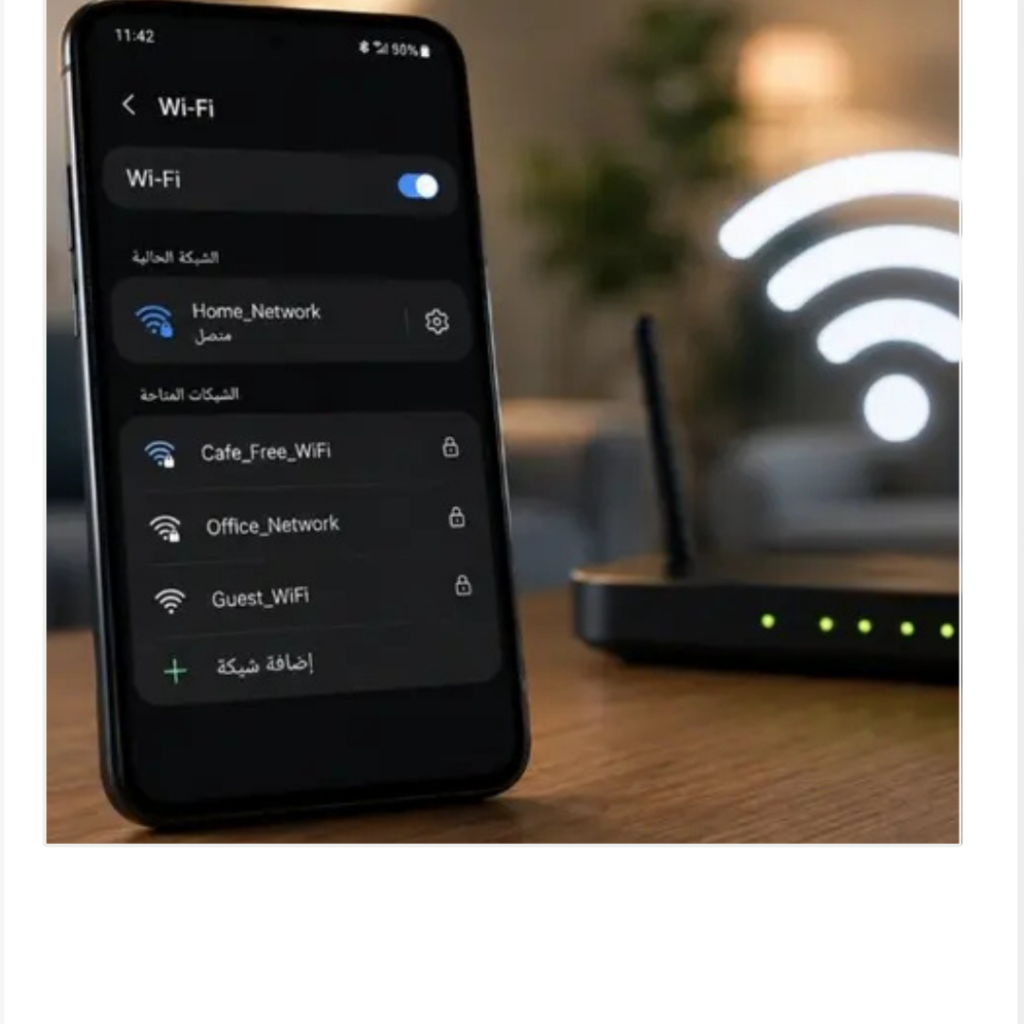
توفر هواتف سامسونغ Galaxy إمكانية الوصول إلى تفاصيل شبكة الواي فاي من خلال قائمة الاتصالات الموجودة في إعدادات الهاتف.
للبدء، افتح تطبيق Settings، ثم انتقل إلى قسم Connections، واضغط على Wi-Fi لعرض الشبكات المتاحة والشبكة المتصل بها الجهاز.
بعد ذلك، اضغط على رمز الإعدادات الموجود بجوار اسم الشبكة الحالية، حتى تتمكن من الوصول إلى معلومات الاتصال الخاصة بها.
وبحسب إصدار الهاتف وواجهة النظام، قد تجد خانة Password أو أيقونة مخصصة لإظهار كلمة المرور. اضغط عليها، ثم تحقق من هويتك باستخدام بصمة الإصبع أو رمز قفل الشاشة إذا طلب الهاتف ذلك.
بعد إتمام عملية التحقق، ستظهر كلمة مرور الشبكة على الشاشة، ويمكنك نسخها لاستخدامها على جهاز آخر.
وفي حال لم يظهر خيار عرض كلمة المرور بصورة مباشرة، يمكنك الاستفادة من خاصية مشاركة الشبكة باستخدام رمز QR، وهي وسيلة توفرها هواتف Galaxy لتسهيل توصيل الأجهزة الأخرى بالإنترنت دون الحاجة إلى كتابة كلمة المرور يدويًا.
هواتف Google Pixel وبعض أجهزة أندرويد الأخرى
تقدم هواتف Google Pixel، إلى جانب عدد من الأجهزة التي تستخدم واجهة أندرويد القريبة من النظام الأصلي، طريقة بسيطة لمشاركة بيانات شبكات الواي فاي.
يمكنك الوصول إلى هذه الخاصية من خلال فتح Settings، ثم اختيار Network & Internet، والانتقال إلى قسم Internet الذي يعرض الشبكات المتاحة والمحفوظة.
اضغط على رمز الإعدادات الموجود بجوار اسم شبكة الواي فاي المتصل بها الهاتف، ثم اختر Share أو مشاركة.
قد يطلب منك الجهاز تأكيد هويتك باستخدام البصمة أو رمز قفل الشاشة، وذلك لحماية بيانات الشبكة ومنع الأشخاص الآخرين من الوصول إليها دون إذنك.
بعد التحقق، سيظهر رمز QR الخاص بالشبكة على الشاشة. وفي بعض الهواتف والإصدارات، ستظهر كلمة المرور مكتوبة أسفل الرمز، بما يسمح لك بقراءتها ونسخها بسهولة.
أما إذا لم تظهر كلمة المرور كنص واضح، فلا يعني ذلك أن الخاصية غير مفيدة، إذ يمكنك استخدام رمز QR لتوصيل هاتف آخر بالشبكة مباشرة، دون الحاجة إلى معرفة كلمة المرور أو إدخالها يدويًا.
ومن الضروري الانتباه إلى أن أسماء القوائم ومواقع الخيارات قد تختلف بحسب الشركة المصنعة وإصدار أندرويد، كما أن إمكانية عرض كلمة المرور كنص ليست متاحة بالطريقة نفسها على جميع الأجهزة.
طريقة مشاركة كلمة مرور الواي فاي على أندرويد
إذا لم تكن بحاجة إلى معرفة كلمة المرور نفسها، وكان هدفك توصيل هاتف آخر بشبكة الإنترنت، فيمكنك استخدام خاصية مشاركة الواي فاي من خلال رمز QR.
وتعد هذه الطريقة من أسهل الوسائل لمشاركة بيانات الاتصال، لأنها تختصر خطوات كتابة اسم الشبكة وكلمة المرور، وتسمح للجهاز الآخر بالاتصال بمجرد مسح الرمز باستخدام الكاميرا أو أداة قراءة رموز QR.
لاستخدام هذه الخاصية على الهواتف التي تدعمها، افتح إعدادات الهاتف Settings، ثم انتقل إلى Network & Internet، وبعد ذلك اختر Internet.
حدد شبكة الواي فاي المتصل بها الجهاز، واضغط على خيار Share أو مشاركة. وقد يطلب منك الهاتف إدخال رمز القفل أو استخدام البصمة قبل إظهار بيانات المشاركة.
بمجرد إتمام التحقق، سيظهر رمز QR على الشاشة. ويمكن للشخص الذي ترغب في مشاركة الشبكة معه فتح كاميرا هاتفه أو قارئ الرموز، ثم توجيهها نحو الرمز حتى يتعرف الجهاز على بيانات الشبكة ويتصل بها.
أما إذا كنت تستخدم هاتف سامسونغ Galaxy، فيمكنك الوصول إلى الخاصية من خلال مسار مختلف قليلًا.
افتح Settings، ثم اختر Connections، واضغط على Wi-Fi. بعد ذلك، اضغط على رمز الإعدادات بجوار الشبكة المتصل بها الهاتف، وابحث عن خيار QR Code.
عند الضغط عليه، سيظهر رمز الاستجابة السريعة الخاص بالشبكة، ويمكن للشخص الآخر مسحه بكاميرا هاتفه للاتصال بالإنترنت.
وتجدر الإشارة إلى أن مشاركة الشبكة باستخدام رمز QR لا تعني بالضرورة إظهار كلمة المرور بصورة مكتوبة، بل تسمح للجهاز الآخر بالحصول على بيانات الاتصال اللازمة تلقائيًا.
كما يجب التعامل بحذر مع رمز QR، لأنه قد يمنح أي شخص يمسحه إمكانية الاتصال بشبكتك، ولذلك من الأفضل مشاركته مع الأشخاص الذين تثق بهم فقط.
تظل هذه الطرق مرتبطة بالشبكات التي سبق للهاتف الاتصال بها أو حفظ بياناتها، ولا تسمح باكتشاف كلمة مرور شبكة لم يتصل بها الجهاز من قبل. وإذا لم تجد بيانات الشبكة المطلوبة على هاتفك، فقد تحتاج إلى مراجعة إعدادات جهاز الراوتر أو التواصل مع مزود خدمة الإنترنت.
- تتيح هواتف آيفون وأندرويد الوصول إلى كلمات مرور شبكات الواي فاي المحفوظة بطرق بسيطة.
- يمكن لمستخدمي آيفون بنظام iOS 18 أو أحدث العثور على كلمات المرور من خلال تطبيق Passwords.
- يستطيع مستخدمو iOS 16 وiOS 17 الوصول إلى كلمات المرور من إعدادات Wi-Fi.
- توفر هواتف سامسونغ Galaxy إمكانية الوصول إلى تفاصيل الشبكة من قسم Connections.
- تتيح هواتف Google Pixel وأجهزة أندرويد أخرى مشاركة الشبكة من خلال خيار Share.
- يمكن استخدام رمز QR لتوصيل هاتف آخر بالواي فاي دون كتابة كلمة المرور يدويًا.
- تختلف خطوات عرض كلمات المرور بحسب الشركة المصنعة وإصدار نظام التشغيل.
- لا تتيح هذه الطرق معرفة كلمات مرور الشبكات التي لم يسبق للهاتف الاتصال بها.


