9 نصائح وحيل أساسية لتحقيق أقصى استفادة من هاتف آيفون الجديد يعد الحصول على هاتف آيفون جديد تجربة مميزة لمحبي التكنولوجيا، خصوصًا مع التطور المستمر في أجهزة شركة أبل وإضافة مزايا جديدة تتعلق بالأداء والتصوير والأمان. وسواء كنت تخطط لشراء أحد أحدث هواتف الشركة أو انتقلت بالفعل إلى جهاز جديد، فإن الاستفادة الكاملة من إمكاناته لا تتوقف عند معرفة مواصفاته الأساسية، بل تتطلب أيضًا التعرف على الإعدادات والخصائص التي تجعل الاستخدام اليومي أكثر سهولة وأمانًا.
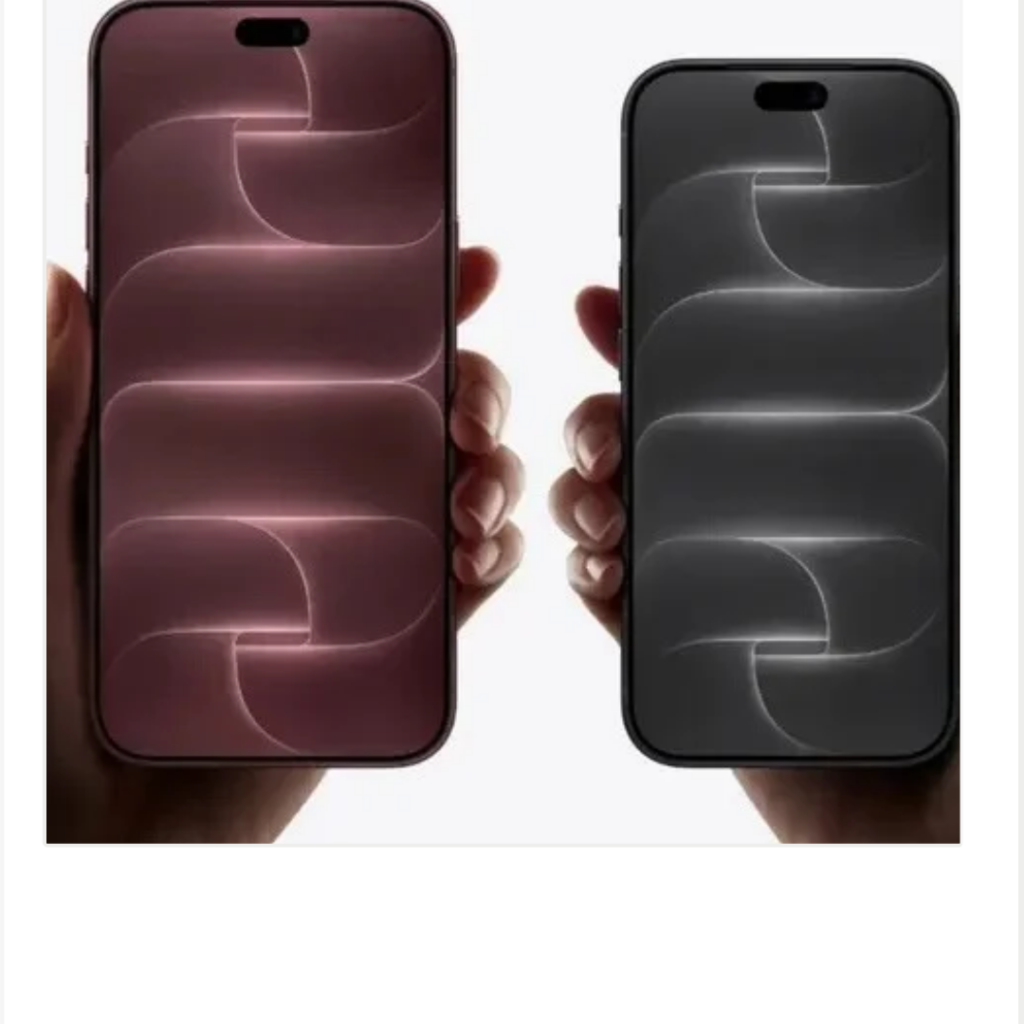
وتتيح بعض التعديلات البسيطة تحسين تجربة الاستخدام، والحفاظ على عمر البطارية، وحماية البيانات الشخصية، وتنظيم مساحة التخزين، إلى جانب الاستفادة من أدوات الكاميرا والاختصارات التي يوفرها نظام التشغيل.
انقل جميع بياناتك إلى آيفون الجديد
تتمثل الخطوة الأولى بعد شراء آيفون جديد في نقل البيانات المهمة من الهاتف القديم، بما يشمل جهات الاتصال والصور ومقاطع الفيديو والرسائل والتطبيقات وغيرها من الملفات الشخصية.
وتوفر أبل ميزة Quick Start لنقل البيانات مباشرة بين أجهزة آيفون، بينما تتيح أداة Move to iOS الانتقال من الهواتف التي تعمل بنظام أندرويد.
استخدام Quick Start لنقل البيانات من آيفون قديم
تساعد ميزة Quick Start على إعداد الهاتف الجديد ونقل البيانات بطريقة مباشرة. وللبدء، تأكد من تشغيل البلوتوث والاتصال بشبكة واي فاي على الجهازين، مع توصيلهما بمصدر للطاقة، ثم ضع الهاتف القديم بالقرب من آيفون الجديد.
ستظهر تعليمات الإعداد على الهاتف القديم، ويمكنك اتباعها لتأكيد الاتصال وإعداد ميزة Face ID واختيار طريقة نقل المعلومات. وتتيح الخيارات المتاحة نقل البيانات مباشرة من الجهاز القديم أو استعادتها من خدمة iCloud.
وتختلف مدة النقل بحسب حجم الملفات وسرعة الاتصال بالإنترنت. لذلك، من الأفضل إبقاء الجهازين متقاربين ومتصلين بالطاقة حتى اكتمال العملية.
وقبل مسح الهاتف القديم أو بيعه، تحقق من انتقال الصور والرسائل وجهات الاتصال والملفات المهمة بصورة صحيحة إلى الجهاز الجديد.
الانتقال من أندرويد باستخدام Move to iOS
إذا كنت تنتقل من أندرويد إلى آيفون، فيمكنك استخدام تطبيق Move to iOS المتاح لهواتف أندرويد.
نزّل التطبيق على الهاتف القديم، ثم شغّل آيفون الجديد واختر نقل البيانات من أندرويد أثناء الإعداد. بعد ذلك، اتبع التعليمات لربط الجهازين وتحديد البيانات التي تريد نقلها.
وتشمل البيانات المدعومة، بحسب الأجهزة والإصدارات، جهات الاتصال وسجل الرسائل والصور ومقاطع الفيديو والتقويمات وبعض المعلومات الأخرى.
وإذا كنت قد أكملت إعداد آيفون بالفعل، فقد تحتاج إلى مسح الجهاز والبدء من جديد لاستخدام طريقة النقل المعتادة. احرص على الاحتفاظ بنسخة احتياطية من بياناتك قبل تنفيذ هذه الخطوة.
أمّن آيفون قبل البدء في استخدامه
يحتوي الهاتف على معلومات شخصية مهمة، مثل الصور والرسائل وكلمات المرور وبيانات الدفع، ولذلك ينبغي تفعيل أدوات الحماية منذ البداية.
إعداد Face ID وميزة Find My
تتيح ميزة Face ID فتح الهاتف والتحقق من الهوية عند تنفيذ بعض الإجراءات، ما يقلل الحاجة إلى إدخال رمز المرور باستمرار.
يمكن إعدادها من خلال الدخول إلى الإعدادات، ثم Face ID ورمز الدخول، واتباع التعليمات الظاهرة على الشاشة.
ومن الضروري أيضًا تفعيل ميزة Find My، التي تساعد على تحديد موقع الهاتف عند فقدانه. ويمكن الوصول إليها من الإعدادات، ثم اسم الحساب، فتحديد الموقع، وبعد ذلك العثور على الـ iPhone.
ويُنصح بتفعيل خيارات العثور على الهاتف وشبكة تحديد الموقع وإرسال آخر موقع، لزيادة فرص العثور على الجهاز في حال فقدانه.
تفعيل ميزة Stolen Device Protection
توفر ميزة Stolen Device Protection طبقة إضافية من الحماية إذا تمكن شخص آخر من معرفة رمز مرور الهاتف.
وتشترط الميزة المصادقة البيومترية لبعض الإجراءات الحساسة، وقد تفرض فترة انتظار أمنية قبل السماح بتغييرات مهمة عندما يكون المستخدم بعيدًا عن المواقع المعتادة، مثل المنزل أو العمل.
ويمكن تفعيلها من إعدادات Face ID ورمز الدخول. كما يُنصح باستخدام رمز مرور قوي وتفعيل المصادقة الثنائية لحساب أبل لتعزيز حماية المعلومات الشخصية.
- اضبط إعدادات البطارية والشحن
- تساعد مراجعة إعدادات البطارية على فهم استهلاك الطاقة والمحافظة على كفاءتها مع مرور الوقت.
- راجع خيارات الشحن
- انتقل إلى الإعدادات، ثم البطارية، وبعد ذلك قسم الشحن لمراجعة الخيارات المتاحة في طراز هاتفك.
وتسمح بعض الأجهزة بتحديد حد أقصى للشحن، ما يساعد على تقليل الوقت الذي تقضيه البطارية عند مستويات الشحن المرتفعة. كما يمكن الاستفادة من ميزة الشحن المحسّن Optimized Battery Charging، التي تتعلم نمط الشحن المعتاد وتساعد على تقليل بقاء البطارية عند الشحن الكامل لفترات طويلة.
اكتشف التطبيقات الأكثر استهلاكًا للبطارية
يمكنك الدخول إلى قسم البطارية لمعرفة التطبيقات التي تستهلك أكبر قدر من الطاقة ومراجعة نشاطها خلال اليوم.
إذا لاحظت استهلاكًا غير معتاد، فتحقق من نشاط التطبيق في الخلفية وأذونات الموقع قبل تعطيل أي وظيفة تحتاج إليها.
كما يساعد وضع الطاقة المنخفضة Low Power Mode على إطالة عمر البطارية عند الحاجة، من خلال تقليل بعض أنشطة الخلفية والتأثيرات التي تستهلك الطاقة.
استفد إلى أقصى حد من كاميرا آيفون
توفر كاميرا آيفون مجموعة من الأدوات التي تساعد على التقاط صور ومقاطع فيديو بجودة مناسبة للاستخدام الشخصي ومشاركتها عبر منصات التواصل الاجتماعي.
اضبط إعدادات الكاميرا
انتقل إلى الإعدادات، ثم الكاميرا، وفعّل خياري Grid وLevel إذا كانا متاحين. ويساعد خط الشبكة ومستوى الاستقامة على تنظيم عناصر الصورة وضبط الأفق أثناء التصوير.
ويمكنك أيضًا استخدام خيار Preserve Settings للاحتفاظ ببعض إعدادات التصوير بين جلسات الاستخدام، بحسب الخيارات التي يدعمها الجهاز.
أما عند تسجيل الفيديو، فيمكنك الانتقال إلى إعدادات تسجيل الفيديو واختيار الدقة ومعدل الإطارات المناسبين. وتوفر الإعدادات الأعلى تفاصيل أفضل في بعض الحالات، لكنها تستهلك مساحة تخزين أكبر.
جرّب Camera Control والميزات الأخرى
إذا كان هاتفك يتضمن زر Camera Control، فيمكن استخدامه لفتح الكاميرا والتحكم في بعض الإعدادات، مثل التقريب والتعريض الضوئي، بحسب الطراز.
كما يُنصح بتجربة وضع Portrait الذي يضيف تأثير ضبابية الخلفية، وميزة Live Photos التي تحفظ لحظات قصيرة من الحركة والصوت المحيط بالصورة.
وتتيح هذه الميزة مراجعة الإطارات المسجلة واختيار صورة رئيسية مختلفة في بعض الحالات، وهو ما قد يساعد على الحصول على لقطة أفضل عندما يتحرك الأشخاص أثناء التصوير.
راجع إعدادات الخصوصية في آيفون
تتيح إعدادات الخصوصية التحكم في وصول التطبيقات إلى الموقع والكاميرا والميكروفون والصور وغيرها من المعلومات الشخصية.
تحقق من أذونات التطبيقات
افتح الإعدادات، ثم الخصوصية والأمان، وراجع الأذونات الممنوحة للتطبيقات.
يمكنك إلغاء الأذونات التي لا تحتاج إليها، أو اختيار السماح بالوصول إلى الموقع أثناء استخدام التطبيق بدلًا من السماح الدائم، متى كان ذلك مناسبًا لطبيعة التطبيق.
تحكم في المعلومات الظاهرة على شاشة القفل
قد تكشف معاينات الإشعارات عن محتوى الرسائل والمعلومات الشخصية حتى عندما يكون الهاتف مقفلًا.
ولتقليل هذا الاحتمال، انتقل إلى الإعدادات، ثم الإشعارات، وبعد ذلك إظهار المعاينات. ويمكنك اختيار إظهارها عند إلغاء القفل أو منع عرضها تمامًا، وفقًا لمستوى الخصوصية الذي تفضله.
اكتشف الميزات المفيدة في iOS
يقدم نظام iOS مجموعة من الأدوات التي قد تجعل استخدام آيفون أكثر سهولة، لكن بعض الميزات تختلف بحسب الطراز وإصدار النظام واللغة والمنطقة.
إذا كان جهازك يدعم Apple Intelligence، فيمكنك تجربة أدوات الكتابة Writing Tools للمساعدة على إعادة صياغة النصوص وتلخيصها، إلى جانب ملخصات الإشعارات وأداة Clean Up في تطبيق الصور لإزالة بعض العناصر غير المرغوب فيها من الصور.
وقبل الاعتماد على أي ميزة، تحقق من توافق جهازك معها ومن توافرها باللغة والمنطقة اللتين تستخدمهما.
أدر مساحة التخزين في آيفون بكفاءة
- يمكن أن تستهلك الصور ومقاطع الفيديو والتطبيقات والملفات مساحة التخزين بسرعة، لذلك من المهم مراجعة المساحة المتاحة بصورة دورية.
- انتقل إلى الإعدادات، ثم عام، وبعد ذلك مساحة تخزين iPhone. ستظهر معلومات عن المساحة المستخدمة واقتراحات للمساعدة على تحريرها.
- وإذا كنت تستخدم صور iCloud، فيمكنك تفعيل خيار Optimize iPhone Storage للاحتفاظ بنسخ أصغر من الصور على الجهاز، مع تخزين النسخ الأصلية كاملة الدقة في iCloud.
- كما تتيح ميزة Offload Unused Apps إزالة التطبيقات التي نادرًا ما تستخدمها مع الاحتفاظ بمستنداتها وبياناتها، لتتمكن من استعادتها عند الحاجة.
- ومن المهم التمييز بين مساحة التخزين الداخلية ومساحة iCloud، إذ إن زيادة سعة التخزين السحابي لا تحرر تلقائيًا مساحة إضافية على الهاتف نفسه.
- خصّص الاختصارات وأدوات التحكم في آيفون
- يمكنك تسريع المهام المتكررة من خلال تخصيص الاختصارات ومركز التحكم.
- وتتيح ميزة Back Tap، الموجودة ضمن إعدادات تسهيلات الاستخدام واللمس في الأجهزة المدعومة، تعيين إجراء للنقر مرتين أو ثلاث مرات على ظهر الهاتف، مثل التقاط لقطة شاشة أو تشغيل وظيفة محددة.
- كما يمكنك تخصيص مركز التحكم Control Center لإضافة الأدوات التي تستخدمها باستمرار، مثل المصباح اليدوي وتسجيل الشاشة ووضع الطاقة المنخفضة، ما يتيح الوصول إليها بسرعة دون الحاجة إلى البحث داخل الإعدادات.
- وتختلف الاختصارات المتاحة بحسب طراز الهاتف وإصدار النظام.
- سهّل مهامك اليومية باستخدام Wallet وMagSafe
- تساعد بعض خدمات أبل والملحقات المتوافقة على توسيع إمكانات آيفون في الحياة اليومية.
إعداد Apple Wallet
يتيح تطبيق Apple Wallet إضافة بطاقات الدفع والتذاكر وبطاقات المواصلات المدعومة، بحسب البلد والجهة المقدمة للخدمة.
لإضافة بطاقة، افتح التطبيق واضغط على زر الإضافة، ثم اتبع التعليمات لاستكمال الإعداد. ويمكن استخدام Apple Pay للدفع لدى المتاجر التي تدعم الدفع اللاتلامسي، بعد تفعيل بطاقة متوافقة.
استفد من MagSafe
إذا كان هاتفك يدعم تقنية MagSafe، فيمكنك استخدام الشواحن والملحقات المتوافقة التي تثبت مغناطيسيًا على الجهاز.
وتشمل الملحقات المتاحة بعض المحافظ وحوامل الهاتف وحوامل السيارات. وقبل الشراء، تحقق من توافق الملحق مع طراز آيفون والغطاء المستخدم، لأن سرعة الشحن ودعم الملحقات قد يختلفان بين الأجهزة.
أسئلة شائعة حول إعداد آيفون الجديد
ما أول شيء ينبغي فعله عند شراء آيفون جديد؟
ابدأ بنقل بياناتك المهمة، ثم فعّل Face ID وميزة Find My وحماية الجهاز المسروق. بعد ذلك، راجع إعدادات الخصوصية والبطارية والكاميرا.
ما أهم إعدادات آيفون التي يُنصح بتغييرها؟
يُنصح بتفعيل أدوات العثور على الهاتف والحماية من السرقة، ومراجعة أذونات التطبيقات، وضبط معاينات الإشعارات، وتخصيص مركز التحكم لتسهيل الوصول إلى الأدوات الأكثر استخدامًا.
كيف تجعل بطارية آيفون الجديد تدوم فترة أطول؟
راجع التطبيقات الأكثر استهلاكًا للطاقة، واستخدم وضع الطاقة المنخفضة عند الحاجة، وقلل نشاط الخلفية غير الضروري، واستفد من الشحن المحسّن أو حد الشحن إذا كان هاتفك يدعم هذه الخيارات.
ما أفضل الميزات التي ينبغي تجربتها في آيفون الجديد؟
يمكنك تجربة وضع Portrait وLive Photos، وتخصيص Back Tap، وإضافة الاختصارات إلى مركز التحكم. وإذا كان جهازك يدعم Apple Intelligence، فاستكشف أدوات الكتابة وتحرير الصور.
كيف تحقق أقصى استفادة من آيفون الجديد؟
حافظ على تحديث النظام، وراجع إعدادات الخصوصية والبطارية ومساحة التخزين بصورة دورية، وتعرف على إمكانات الكاميرا والاختصارات والملحقات المتوافقة مع جهازك.
- نقل البيانات من الهاتف القديم باستخدام Quick Start أو Move to iOS بحسب نوع الجهاز السابق.
- تفعيل Face ID وFind My وStolen Device Protection لتعزيز أمان الهاتف.
- مراجعة إعدادات الشحن ومراقبة التطبيقات الأكثر استهلاكًا للطاقة.
- استخدام أدوات الكاميرا مثل Grid وLevel وPortrait وLive Photos لتحسين تجربة التصوير.
- مراجعة أذونات التطبيقات وإخفاء معاينات الإشعارات الحساسة على شاشة القفل.
- تجربة ميزات iOS وApple Intelligence المتاحة وفقًا لطراز الهاتف واللغة والمنطقة.
- إدارة مساحة التخزين باستخدام أدوات iPhone Storage وصور iCloud وإزالة التطبيقات غير المستخدمة مع الاحتفاظ ببياناتها.
- تخصيص Back Tap ومركز التحكم للوصول السريع إلى الوظائف اليومية.