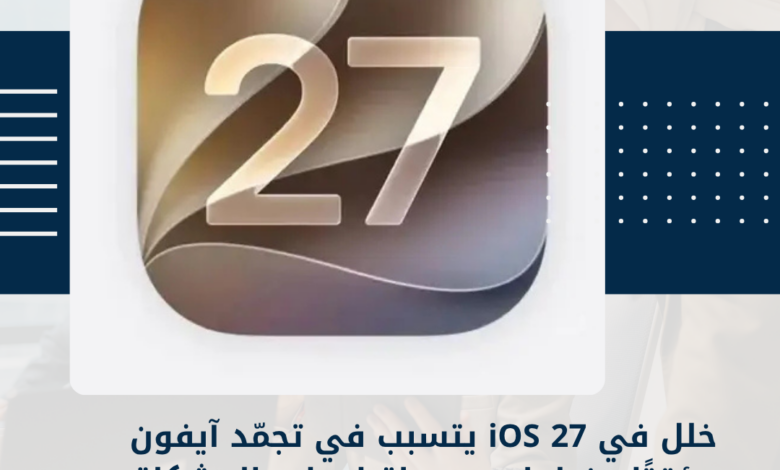
خلل في iOS 27 يتسبب في تجمّد آيفون مؤقتًا.. خطوات بسيطة لإصلاح المشكلة إذا لاحظت أن هاتف آيفون الجديد يتوقف عن الاستجابة بعد تحديثه إلى نظام iOS 27، فلا داعي للقلق، فقد يكون السبب خللًا برمجيًا مؤقتًا في النظام، وليس عطلًا في مكونات الهاتف الداخلية. وتتمثل المشكلة في احتمال تجمّد الشاشة وعدم استجابتها للمس بعد تنفيذ مجموعة معينة من الحركات بسرعة، ما يجعل المستخدم غير قادر على فتح التطبيقات أو التنقل بين القوائم أو إيقاف تشغيل الهاتف بالطريقة المعتادة.
وبحسب ما أشار إليه موقع 9to5Mac، فإن هذا الخلل يمكن أن يؤدي إلى توقف واجهة آيفون عن الاستجابة لفترة مؤقتة، لكنه لا يعني بالضرورة تعرض الجهاز للتلف الدائم. ويمكن للمستخدم تجاوز المشكلة من خلال إجراء إعادة تشغيل قسرية للهاتف، وهي عملية تسمح بإعادة تشغيل النظام حتى عندما تكون الشاشة متوقفة عن العمل.
وتعد إعادة التشغيل القسرية من الحلول الأساسية التي يمكن اللجوء إليها عند مواجهة مشكلات مفاجئة في أجهزة آيفون، خصوصًا عندما يتعذر استخدام أزرار التحكم الموجودة على الشاشة. وتختلف هذه العملية عن إيقاف التشغيل المعتاد، إذ لا تحتاج إلى الوصول إلى قائمة الإعدادات أو استخدام شاشة اللمس.
وتوضح تقارير تقنية، من بينها تقرير نشره موقع Engadget، أن إعادة تشغيل الهاتف قد تساعد في إنهاء العمليات البرمجية العالقة وإعادة تهيئة الذاكرة العشوائية، ما يسمح للنظام بالعودة إلى العمل بصورة طبيعية. ومع ذلك، فإن نجاح هذه الخطوة في معالجة التجمّد لا يعني أنها تعالج السبب البرمجي الأساسي للخلل، إذ قد تتكرر المشكلة إذا استمر استخدام الحركة التي تؤدي إلى ظهورها.
ومن المهم أيضًا التمييز بين التجمّد الناتج عن خلل في النظام والمشكلات التي قد تشير إلى عطل في الشاشة أو البطارية أو مكونات الهاتف الأخرى. فإذا عاد الجهاز إلى العمل بعد إعادة التشغيل القسرية، فقد يكون السبب مرتبطًا بالبرمجيات. أما إذا استمر عدم الاستجابة أو تكررت المشكلة بصورة متكررة، فقد يحتاج المستخدم إلى التحقق من وجود تحديثات جديدة أو التواصل مع دعم أبل.
كيف تعيد تشغيل آيفون بالقوة؟
عندما يتجمّد هاتف آيفون، قد لا تتمكن من فتح قائمة إيقاف التشغيل أو استخدام الشاشة لإعادة تشغيل الجهاز بالطريقة المعتادة. وفي هذه الحالة، يمكنك اللجوء إلى إعادة التشغيل القسرية، وهي طريقة تعتمد على استخدام أزرار الهاتف بالترتيب الصحيح.
وتنطبق الخطوات التالية على أجهزة آيفون التي تحتوي على زر رفع مستوى الصوت وزر خفض مستوى الصوت والزر الجانبي، بما في ذلك طرازات آيفون الحديثة التي لا تحتوي على زر الشاشة الرئيسية التقليدي.
اضغط بسرعة على زر رفع مستوى الصوت الموجود على جانب الهاتف، ثم اتركه فورًا. لا تحتاج إلى الاستمرار في الضغط على الزر، إذ يكفي الضغط السريع عليه والانتقال إلى الخطوة التالية.
بعد ذلك، اضغط بسرعة على زر خفض مستوى الصوت ثم اتركه أيضًا. ويجب تنفيذ هذه الخطوة مباشرة بعد الضغط على زر رفع مستوى الصوت، لأن ترتيب الأزرار وسرعة تنفيذ الخطوات جزء أساسي من طريقة إعادة التشغيل القسرية.
ثم اضغط مع الاستمرار على الزر الجانبي للهاتف. يوجد هذا الزر عادة على الجانب الأيمن من جهاز آيفون، ويستخدم في تشغيل الهاتف وإيقافه وقفل الشاشة.
واصل الضغط على الزر الجانبي حتى يظهر شعار أبل على الشاشة. وقد تحتاج إلى الاستمرار في الضغط لمدة تزيد على عشر ثوانٍ قبل ظهور الشعار، لذلك لا تترك الزر سريعًا إذا لم يستجب الهاتف في البداية.
عند ظهور شعار أبل، ارفع إصبعك عن الزر الجانبي وانتظر حتى تكتمل عملية إعادة التشغيل. وقد يستغرق الهاتف بعض الوقت قبل العودة إلى شاشة القفل، خاصة إذا كان النظام يعالج عمليات متوقفة أو يعيد تشغيل بعض مكوناته البرمجية.
ومن المهم تنفيذ الخطوات بالترتيب الصحيح، لأن الضغط على الأزرار بطريقة مختلفة قد يؤدي إلى نتيجة أخرى أو لا يبدأ عملية إعادة التشغيل القسرية. كما ينبغي عدم الضغط على الأزرار بعنف، إذ لا تحتاج العملية إلى قوة كبيرة، وإنما تعتمد على السرعة والتسلسل الصحيح.
بعد عودة الهاتف إلى العمل، يمكنك استخدامه بصورة طبيعية، لكن من الأفضل تجنب تكرار الحركات التي تسببت في التجمّد إلى أن تتأكد من تثبيت تحديث يعالج المشكلة، إذا كان متاحًا.
كيف يحدث خلل iOS 27؟
إذا لم تواجه مشكلة التجمّد حتى الآن، فقد تتساءل عن الطريقة التي يمكن أن تؤدي إلى ظهورها. ووفقًا للتقارير التي تناولت الخلل، فإن المشكلة قد تظهر عند تنفيذ مجموعة محددة من الإيماءات بسرعة متتالية، ما يؤدي إلى تعارض مؤقت في طريقة عرض بعض عناصر واجهة النظام.
وتبدأ المشكلة عند السحب لأسفل من أعلى الشاشة لفتح مركز الإشعارات. وبعد ذلك، قد يؤدي السحب لأسفل مرة أخرى بسرعة إلى فتح مركز التحكم، وهو الجزء الذي يتيح للمستخدم الوصول إلى اختصارات مثل تشغيل الاتصال اللاسلكي أو ضبط مستوى السطوع والصوت وتفعيل بعض الإعدادات.
وعند تنفيذ هذه الحركات بسرعة متتابعة، قد تظهر بعض عناصر مركز الإشعارات ومركز التحكم بصورة غير طبيعية أو تظل عالقة في الجزء العلوي من الشاشة. وفي بعض الحالات، قد يتوقف الهاتف عن الاستجابة للضغط والسحب، ما يجعل المستخدم يشعر بأن الجهاز تجمّد بالكامل.
ولا تعني هذه الحالة بالضرورة أن الهاتف توقف عن العمل بصورة نهائية. فقد يكون النظام لا يزال يعمل في الخلفية، لكن واجهة المستخدم لا تستجيب للأوامر التي يحاول المستخدم تنفيذها عبر الشاشة. ولهذا السبب، قد لا تنجح محاولات فتح التطبيقات أو العودة إلى الشاشة الرئيسية أو سحب لوحة الإشعارات مرة أخرى.
ويختلف تأثير الخلل من مستخدم إلى آخر، فقد يظهر على شكل توقف مؤقت في الشاشة، أو عدم استجابة لبعض الأزرار والأيقونات، أو تجمّد كامل لواجهة الهاتف. كما أن تكرار المشكلة ليس مضمونًا، فقد يواجهها المستخدم مرة واحدة فقط، بينما قد تظهر لدى آخرين عند تنفيذ الحركات نفسها.
وتشير طبيعة الخلل إلى أنه مرتبط بطريقة تعامل النظام مع عناصر واجهة الاستخدام والإيماءات المتتابعة، وليس دليلًا مباشرًا على وجود مشكلة في شاشة الهاتف أو ذاكرته الداخلية. ومع ذلك، لا يمكن الجزم بالسبب التقني الدقيق دون بيان رسمي من أبل أو تحليل برمجي مفصل للخلل.
وفي حال تكرار المشكلة، يمكن للمستخدم محاولة إعادة التشغيل القسرية، ثم التحقق من إصدار النظام المثبت على الهاتف من خلال الإعدادات. وإذا توفر تحديث جديد، فمن الأفضل تثبيته بعد التأكد من شحن الهاتف ووجود اتصال مستقر بالإنترنت.
وقد تطلق أبل تحديثًا برمجيًا لمعالجة هذا النوع من الأخطاء، خصوصًا إذا تبين أن المشكلة مرتبطة بواجهة النظام وتؤثر في عدد من المستخدمين. وعادة ما تتضمن تحديثات الأنظمة إصلاحات للأخطاء وتحسينات في الاستقرار والأداء، لكن توفر إصلاح محدد لهذا الخلل يتوقف على إعلان الشركة عن التحديث ومحتواه.
وحتى وصول أي إصلاح رسمي، من المفيد معرفة طريقة إعادة التشغيل القسرية، لأنها قد تكون الحل الأسرع عندما يتوقف الهاتف عن الاستجابة فجأة. كما ينبغي عدم محاولة فتح الجهاز أو إزالة مكوناته الداخلية لمجرد ظهور التجمّد، لأن المشكلة البرمجية المؤقتة لا تستدعي عادة هذا النوع من التدخل.
وإذا لم تنجح إعادة التشغيل القسرية في إعادة الهاتف إلى العمل، فقد يكون من المفيد الانتظار قليلًا ثم محاولة تشغيله مرة أخرى. أما إذا استمر التجمّد أو تكرر بصورة مزعجة، فيمكن التواصل مع دعم أبل للحصول على إرشادات إضافية، خصوصًا إذا ظهرت أعراض أخرى مثل انطفاء الهاتف المتكرر أو ارتفاع حرارته بصورة غير معتادة أو عدم استجابته حتى بعد إعادة التشغيل.
وبوجه عام، لا ينبغي أن يتسبب خلل مؤقت في واجهة النظام في إثارة القلق بشأن فقدان البيانات أو تلف الهاتف، لكن من الأفضل الاحتفاظ بنسخة احتياطية من البيانات المهمة بصورة منتظمة، لأن النسخ الاحتياطي يساعد في حماية الصور والملفات والمعلومات الشخصية عند مواجهة مشكلات تقنية مختلفة.
ومن المهم أيضًا متابعة التحديثات الرسمية والتقارير التقنية الموثوقة لمعرفة ما إذا كانت أبل قد أصدرت إصلاحًا للمشكلة. وفي الوقت نفسه، يمكن للمستخدم تجنب تنفيذ الحركات التي يُعتقد أنها تؤدي إلى التجمّد، إلى أن تتضح تفاصيل الخلل أو يتوفر تحديث يعالجه.
- خلل برمجي في iOS 27 قد يؤدي إلى تجمّد شاشة آيفون وعدم استجابتها للمس بصورة مؤقتة
- المشكلة لا تعني بالضرورة تعرض الهاتف للتلف الدائم أو وجود عطل في مكوناته الداخلية
- يمكن تجاوز التجمّد باستخدام إعادة التشغيل القسرية عند تعذر استخدام الشاشة
- تتطلب إعادة التشغيل القسرية الضغط سريعًا على زر رفع مستوى الصوت ثم زر خفض مستوى الصوت ثم الاستمرار في الضغط على الزر الجانبي
- قد يستغرق ظهور شعار أبل أكثر من عشر ثوانٍ أثناء تنفيذ إعادة التشغيل القسرية
- يُعتقد أن الخلل قد يظهر عند فتح مركز الإشعارات ثم مركز التحكم بسرعة متتالية
- قد تتسبب الحركات المتتابعة في بقاء بعض عناصر الواجهة عالقة وتوقف الشاشة عن الاستجابة
- إعادة التشغيل القسرية تساعد على إعادة تشغيل النظام لكنها لا تعالج بالضرورة السبب البرمجي الأساسي
- ينبغي التحقق من وجود تحديثات جديدة لنظام iOS 27 لمعرفة ما إذا كانت أبل قد أصدرت إصلاحًا للمشكلة
- إذا استمر التجمّد أو تكرر بصورة متكررة، فقد يكون من المناسب التواصل مع دعم أبل للتحقق من الهاتف