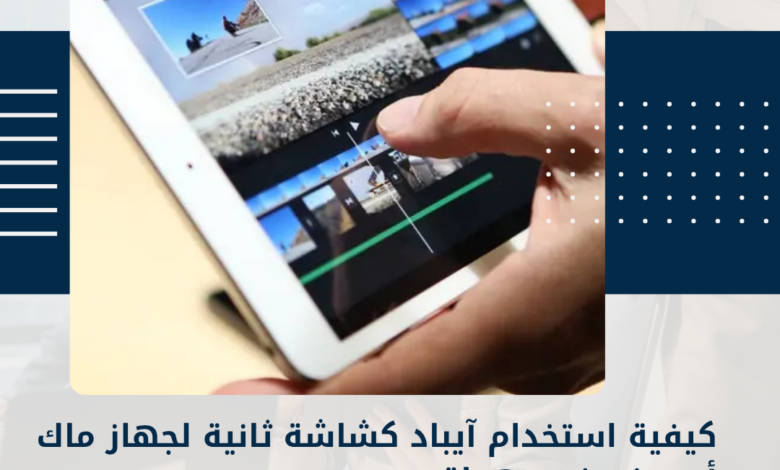
كيفية استخدام آيباد كشاشة ثانية لجهاز ماك أو ويندوز بسهولة يمكن لجهاز آيباد أن يتحول إلى شاشة إضافية مفيدة لجهاز ماك أو الكمبيوتر الذي يعمل بنظام ويندوز، وهو ما يمنح المستخدم مساحة أكبر لإنجاز المهام المختلفة دون الحاجة إلى حمل شاشة محمولة منفصلة. وتزداد أهمية هذه الميزة عند العمل من خارج المنزل أو أثناء السفر، حيث يمكن الاستفادة من الأجهزة المتوفرة بدلًا من إضافة ملحقات أخرى إلى حقيبة العمل.
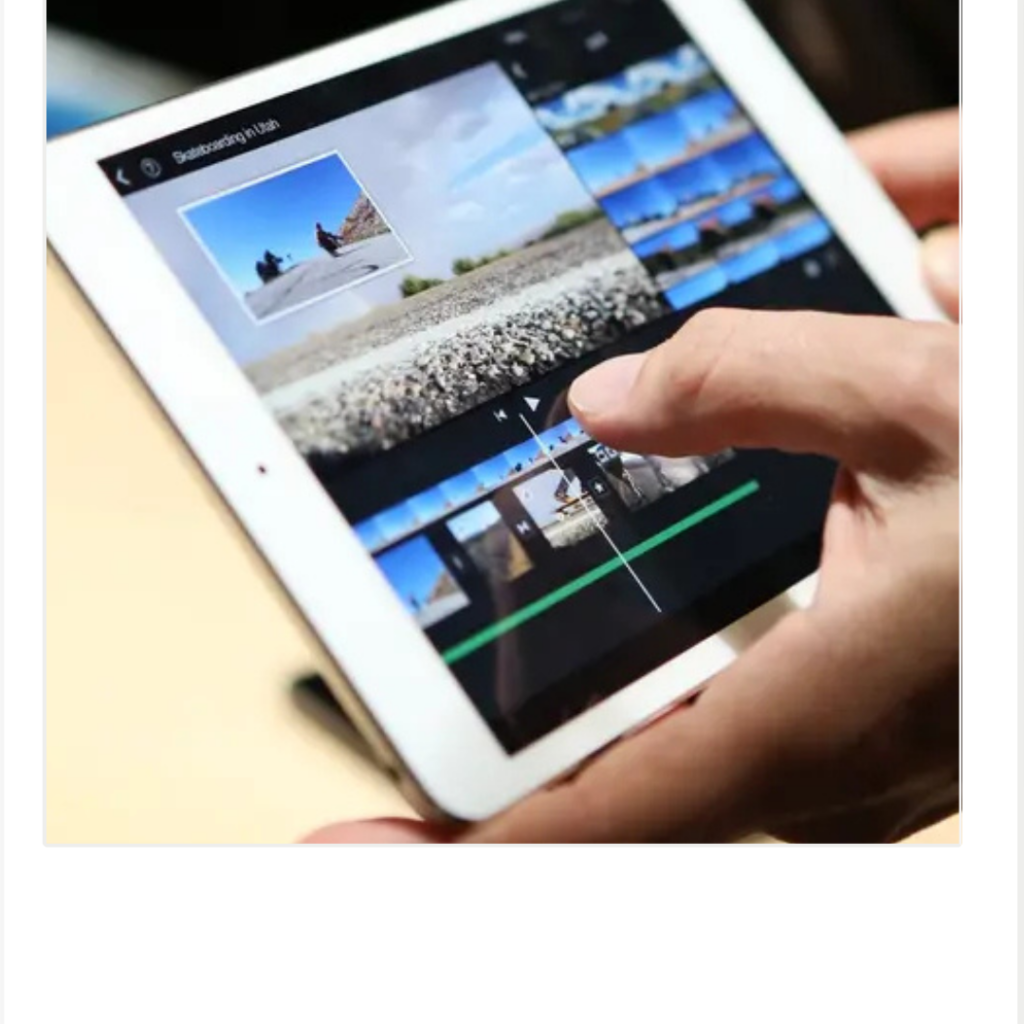
ورغم أن آيباد صمم في الأساس ليكون جهازًا لوحيًا مستقلًا، فإن إمكاناته البرمجية تجعله قادرًا على أداء دور الشاشة الثانية بكفاءة جيدة. ويمكن استخدامه لعرض التطبيقات والنوافذ الإضافية، أو الاحتفاظ بالبريد الإلكتروني والمحادثات والملفات مفتوحة على شاشة منفصلة أثناء تنفيذ العمل على الشاشة الرئيسية.
وتختلف طريقة تحويل آيباد إلى شاشة ثانية بحسب الكمبيوتر المستخدم. فإذا كان الجهاز الأساسي من أجهزة ماك، فإن أبل توفر ميزة مدمجة تسمى Sidecar، بينما يحتاج مستخدمو ويندوز إلى تطبيقات خارجية تؤدي وظيفة مشابهة.
وتوجد أيضًا حلول أخرى توفر مزايا إضافية، مثل إمكانية استخدام شاشة آيباد باللمس أو الاستفادة من Apple Pencil للتحكم في جهاز الكمبيوتر والرسم عليه. لذلك يعتمد اختيار الطريقة المناسبة على نوع الجهاز والمزايا التي يحتاج إليها المستخدم.
Sidecar.. الخيار المدمج لأجهزة ماك
تعتبر Sidecar من أسهل الطرق لتحويل آيباد إلى شاشة ثانية لجهاز ماك، لأنها مدمجة في أنظمة أبل ولا تحتاج إلى تثبيت تطبيقات خارجية أو شراء أدوات إضافية. وتسمح هذه الميزة باستخدام آيباد كشاشة إضافية لجهاز ماك، مع إمكانية نقل النوافذ بين الشاشتين والاستفادة من المساحة الإضافية.
لكن هناك مجموعة من المتطلبات التي يجب التأكد منها قبل استخدام Sidecar. وأهمها أن يكون الكمبيوتر جهاز ماك متوافقًا مع الميزة، وأن يكون آيباد مدعومًا أيضًا.
كما ينبغي تسجيل الدخول إلى الجهازين باستخدام حساب Apple نفسه، حتى يتمكن النظام من التعرف على الأجهزة المرتبطة بالمستخدم وإتاحة الاتصال بينها.
بعد التأكد من هذه المتطلبات، يمكن تشغيل الميزة من جهاز ماك. ويبدأ المستخدم بفتح مركز التحكم الموجود في شريط القائمة، ثم اختيار Screen Mirroring، وهو الخيار الذي يظهر على شكل شاشتين متداخلتين.
بعد الضغط على الخيار، تظهر الأجهزة المتوافقة المتاحة للاتصال، ويمكن اختيار آيباد من القائمة. وبعد لحظات يتحول الجهاز اللوحي إلى شاشة إضافية لجهاز ماك.
ويمكن بعد ذلك نقل النوافذ والتطبيقات بين شاشة ماك وشاشة آيباد، ما يسمح بتقسيم مساحة العمل بطريقة أكثر مرونة. فعلى سبيل المثال، يمكن إبقاء المتصفح أو تطبيق المحادثات على آيباد، بينما يتم تخصيص شاشة ماك للعمل على المستندات أو برامج التصميم.
كما يستطيع المستخدم تعديل ترتيب الشاشات من إعدادات النظام. ومن خلال System Settings ثم Displays يمكن تحديد موقع آيباد بالنسبة إلى شاشة ماك الرئيسية، بحيث يتوافق اتجاه انتقال مؤشر الماوس بين الشاشتين مع الوضع الفعلي للأجهزة على المكتب.
Universal Control.. التحكم في الجهازين باستخدام لوحة واحدة
توجد ميزة أخرى مفيدة لمستخدمي أجهزة ماك وآيباد وهي Universal Control، لكنها تختلف عن Sidecar في طريقة عملها.
فبدلًا من استخدام آيباد كشاشة ثانية لجهاز ماك، تسمح Universal Control باستخدام لوحة المفاتيح والماوس أو لوحة التتبع نفسها للتحكم في الجهازين.
وبهذه الطريقة يمكن للمستخدم تحريك مؤشر الماوس من شاشة ماك إلى شاشة آيباد، والانتقال بين الجهازين بسهولة دون الحاجة إلى تغيير لوحة المفاتيح أو الماوس في كل مرة.
كما تتيح الميزة نقل بعض الملفات والعناصر بين الجهازين من خلال السحب والإفلات، وهو ما يجعلها مفيدة عند العمل على مشروع يتطلب استخدام آيباد وماك في الوقت نفسه.
وتحتاج Universal Control إلى تسجيل الأجهزة بالحساب نفسه، إلى جانب تفعيل المصادقة الثنائية، حتى يتمكن النظام من إنشاء اتصال آمن بين الأجهزة.
وفي حال لم تظهر الميزة أو لم تعمل بصورة تلقائية، يمكن التحقق من إعدادات التحكم والشاشات وتفعيل الاتصال بين الأجهزة يدويًا.
وتختلف Universal Control عن Sidecar في نقطة أساسية، وهي أن Sidecar تجعل آيباد شاشة إضافية، بينما تجعل Universal Control الأجهزة أكثر تكاملًا من ناحية التحكم ومشاركة المؤشر والملفات.
بدائل تحويل آيباد إلى شاشة ثانية على ويندوز
لا يستطيع مستخدمو ويندوز الاستفادة من Sidecar لأنها ميزة مخصصة لمنظومة أبل، لكن توجد تطبيقات خارجية تسمح بتحويل آيباد إلى شاشة إضافية للكمبيوتر.
ومن أشهر هذه الحلول تطبيق Duet Display، الذي يدعم أجهزة ويندوز وماك وآيباد، ويوفر للمستخدم إمكانية توسيع مساحة سطح المكتب باستخدام شاشة آيباد.
ويحتاج المستخدم إلى تثبيت التطبيق والبرامج المرتبطة به على الكمبيوتر وآيباد، وبعد إتمام عملية الإعداد يمكن استخدام الجهاز اللوحي كشاشة إضافية.
ومن مزايا Duet Display أنه لا يقتصر على أجهزة ماك، ولذلك يمكن أن يكون خيارًا عمليًا لمن يمتلك كمبيوتر ويندوز وآيباد ويرغب في الاستفادة من الجهاز اللوحي بدلًا من شراء شاشة محمولة جديدة.
كما يوفر التطبيق مجموعة من خيارات التحكم التي قد تختلف بحسب النظام والخطة المستخدمة، ويمكن الاستفادة من شاشة آيباد اللمسية في بعض السيناريوهات.
لكن على عكس Sidecar المدمجة في أجهزة أبل، فإن Duet Display يعتمد على تطبيق خارجي وقد يتطلب شراء ترخيص أو الاشتراك في بعض المزايا، لذلك ينبغي للمستخدم معرفة الخيارات المتاحة قبل الاعتماد عليه.
Luna Display.. شاشة ثانية دون اشتراك شهري
يوفر Luna Display حلًا آخر لتحويل آيباد إلى شاشة إضافية، لكنه يعتمد على قطعة اتصال مخصصة يتم توصيلها بالكمبيوتر بدلًا من الاعتماد على التطبيقات وحدها.
وتساعد هذه الطريقة على إنشاء اتصال بين الكمبيوتر وآيباد، ويمكن استخدامها مع أجهزة ماك وويندوز وفق الأجهزة والأنظمة المدعومة.
ومن أبرز النقاط التي تميز Luna Display أنه لا يعتمد على اشتراك شهري في طريقة الشراء الأساسية، إذ يدفع المستخدم تكلفة القطعة مرة واحدة، وتوفر له وسيلة للاتصال بين الكمبيوتر وآيباد.
وتصل تكلفة القطعة إلى 79 دولارًا وفق المعلومات الواردة في التقرير.
كما يقدم Luna Display ميزة Headless Mode، وهي مفيدة بصورة خاصة مع أجهزة مثل ماك ميني. وتسمح هذه الطريقة باستخدام آيباد كشاشة لجهاز ماك ميني دون الحاجة إلى إبقاء شاشة تقليدية متصلة بالجهاز طوال الوقت.
وبذلك يمكن أن يكون آيباد هو الشاشة الأساسية التي يعتمد عليها المستخدم عند تشغيل ماك ميني، وهو ما يوفر مساحة ويقلل الحاجة إلى حمل شاشة إضافية.
استخدم شاشة آيباد باللمس وApple Pencil
من المزايا التي تجعل استخدام آيباد كشاشة ثانية أكثر فائدة إمكانية الاستفادة من الشاشة اللمسية، إلى جانب Apple Pencil في الحلول التي تدعم هذه الوظائف.
ويمكن أن يكون ذلك مفيدًا للمصممين والفنانين والمستخدمين الذين يعملون على الصور والرسومات، حيث يمكن استخدام القلم للتعامل مع المحتوى بطريقة مباشرة بدلًا من الاعتماد على الماوس فقط.
وتوفر Sidecar وDuet Display وLuna Display إمكانات مختلفة للاستفادة من آيباد كشاشة إضافية، لكن مستوى دعم اللمس والقلم قد يختلف بحسب التطبيق والنظام وطريقة الاتصال.
وفي الوقت نفسه يمكن الاستمرار في استخدام لوحة المفاتيح والماوس الخاصين بجهاز ماك أو الكمبيوتر، وهو ما يجعل آيباد شاشة إضافية إلى جانب أدوات التحكم التقليدية.
وقد تكون التجربة سلسة في معظم الأوقات، إلا أن الاتصال اللاسلكي قد يتأثر أحيانًا بجودة الشبكة أو المسافة بين الأجهزة أو ازدحام الشبكات اللاسلكية.
ولهذا يمكن أن يكون الاتصال السلكي خيارًا مناسبًا عندما يحتاج المستخدم إلى استقرار أكبر وتقليل احتمالات التأخير أو انقطاع الاتصال.
كما ينبغي الاهتمام بطريقة وضع آيباد على المكتب. فاستخدام حامل مناسب يساعد على تثبيت الجهاز في زاوية مريحة ويجعل استخدامه كشاشة ثانية أكثر عملية، خصوصًا عند العمل لساعات طويلة.
وفي النهاية، يتيح آيباد أكثر من طريقة ليصبح جزءًا من مساحة العمل الرقمية. ويعد Sidecar الخيار المباشر لمستخدمي ماك، بينما توفر تطبيقات مثل Duet Display حلولًا لمستخدمي ويندوز، ويقدم Luna Display خيارًا يعتمد على قطعة اتصال مخصصة. ويعتمد الاختيار النهائي على نوع الكمبيوتر، وطريقة الاستخدام، والحاجة إلى اللمس أو Apple Pencil، إضافة إلى الميزانية وطريقة الاتصال المفضلة.
- يمكن استخدام آيباد كشاشة ثانية لجهاز ماك أو ويندوز
- تتيح أبل ميزة Sidecar لتحويل آيباد إلى شاشة إضافية لجهاز ماك
- يتطلب استخدام Sidecar توافق الأجهزة وتسجيل الدخول بالحساب نفسه
- يمكن ضبط ترتيب شاشة آيباد من إعدادات الشاشات في جهاز ماك
- تتيح Universal Control استخدام لوحة مفاتيح وماوس واحد للتحكم في ماك وآيباد
- يمكن نقل بعض الملفات والعناصر بين الأجهزة باستخدام السحب والإفلات
- مستخدمو ويندوز يحتاجون إلى تطبيقات خارجية لتحويل آيباد إلى شاشة ثانية
- يعد Duet Display أحد الحلول التي تعمل مع أجهزة ويندوز وماك وآيباد
- يتطلب Duet Display تثبيت البرنامج على الأجهزة وقد تتوفر بعض مزاياه مقابل رسوم
- يعتمد Luna Display على قطعة اتصال مخصصة يمكن استخدامها مع أجهزة ماك وويندوز
- تبلغ تكلفة Luna Display المذكورة في التقرير 79 دولارًا
- يوفر Luna Display وضع Headless Mode لاستخدام آيباد مع ماك ميني دون شاشة تقليدية
- يمكن لبعض الحلول الاستفادة من شاشة آيباد اللمسية وApple Pencil
- قد يكون الاتصال السلكي أكثر استقرارًا من الاتصال اللاسلكي في بعض ظروف الاستخدام
- يساعد استخدام حامل مناسب لآيباد على جعله شاشة ثانية أكثر راحة أثناء العمل