كيفية تحسين أداء بطارية هاتف سامسونغ وإطالة عمرها الافتراضي لا يوجد شيء أكثر إزعاجًا من ملاحظة انخفاض بطارية الهاتف إلى أقل من 50 بالمئة قبل الوصول إلى منتصف اليوم، خاصة عندما يكون الهاتف جزءًا أساسيًا من العمل والتواصل مع الآخرين والملاحة والترفيه. ومع الاستخدام المكثف للهواتف الذكية، أصبح الحفاظ على البطارية لأطول فترة ممكنة أمرًا مهمًا بالنسبة للكثير من المستخدمين.
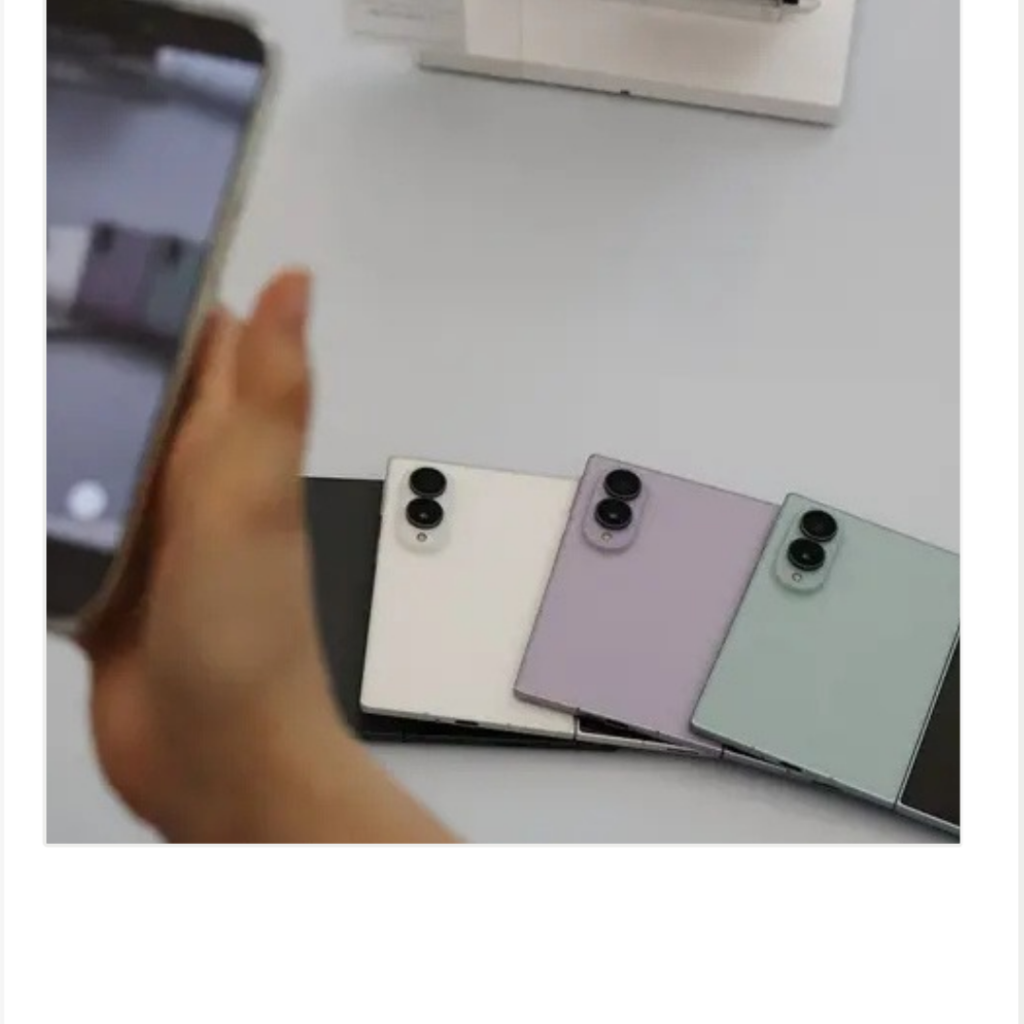
إذا كان هاتف Samsung Galaxy لا يحتفظ بالشحن كما كان يفعل عند شرائه، فقد لا تكون المشكلة مرتبطة مباشرة بتلف البطارية أو وجود عطل في مكونات الهاتف. ففي كثير من الحالات، يتأثر استهلاك الطاقة بإعدادات الجهاز وطريقة استخدام التطبيقات والشاشة، إضافة إلى الظروف المحيطة بالهاتف.
وقد يؤدي تشغيل عدد كبير من التطبيقات في الخلفية، أو استخدام الشاشة بدرجة سطوع مرتفعة، أو إبقاء بعض خدمات الاتصال مفعلة باستمرار، إلى استهلاك الطاقة بسرعة أكبر. كما يمكن لدرجات الحرارة الشديدة أن تؤثر في أداء البطارية وتقلل من قدرتها على الاحتفاظ بالشحن.
وقبل التفكير في استبدال البطارية أو الذهاب إلى مركز الصيانة، توجد مجموعة من الخطوات البسيطة التي يمكن تنفيذها من إعدادات الهاتف للمساعدة في تقليل استهلاك الطاقة وتحسين مدة الاستخدام اليومية.
ولا تحتاج هذه الخطوات إلى شراء ملحقات أو مكونات جديدة، كما يمكن تطبيق معظمها خلال دقائق قليلة.
تحديث النظام وإدارة التطبيقات في الخلفية
يعد تحديث نظام الهاتف والتطبيقات من الخطوات الأساسية التي تساعد على الحفاظ على كفاءة الجهاز والبطارية. وتصدر سامسونغ تحديثات دورية تتضمن إصلاحات للأخطاء وتحسينات في أداء النظام وإدارة موارد الهاتف، وهو ما قد يساعد على الحد من استهلاك الطاقة غير الضروري.
لذلك، من الأفضل عدم تجاهل تحديثات النظام والتطبيقات لفترات طويلة، حتى إذا كان توقيت التحديث غير مناسب أحيانًا. ويمكن اختيار وقت مناسب لتثبيت التحديثات بدلًا من تأجيلها باستمرار.
وفي الوقت نفسه، ينبغي الانتباه إلى التطبيقات التي تعمل في الخلفية. فبعض التطبيقات تستمر في تحديث محتواها أو استخدام خدمات الموقع والاتصال حتى عندما لا تكون مفتوحة على الشاشة، وهو ما قد يؤدي إلى استنزاف البطارية دون ملاحظة المستخدم.
وتوفر هواتف Galaxy أدوات تساعد على معرفة التطبيقات الأكثر استهلاكًا للطاقة. ويمكن وضع التطبيقات التي لا تستخدمها بشكل متكرر في وضع Deep Sleep، لتقليل نشاطها في الخلفية.
وللوصول إلى هذه الخيارات، افتح الإعدادات ثم البطارية، وبعد ذلك انتقل إلى حدود الاستخدام في الخلفية. ويمكن من هناك تحديد التطبيقات التي لا تحتاج إلى تشغيلها باستمرار.
كما تتيح قائمة البطارية معرفة مقدار الطاقة التي يستهلكها كل تطبيق، وهو ما يساعد على اكتشاف التطبيقات التي تسبب استنزافًا غير طبيعي للشحن.
ويمكن كذلك تفعيل وضع توفير الطاقة Power saving، الذي يقلل من نشاط بعض التطبيقات والوظائف التي تعمل في الخلفية بهدف إطالة مدة استخدام الهاتف.
تفعيل حماية البطارية
تتضمن هواتف Samsung Galaxy الحديثة مجموعة من أدوات حماية البطارية، ومن المفيد الاستفادة منها، خاصة بالنسبة للمستخدمين الذين يتركون هواتفهم متصلة بالشاحن لفترات طويلة.
وتتيح ميزة Battery protection التحكم بطريقة شحن البطارية، بحيث يمكن تقليل الفترة التي تبقى فيها البطارية عند مستويات الشحن المرتفعة، وهي من العوامل التي يمكن أن تؤثر في عمر البطارية على المدى الطويل.
يوفر الوضع Basic آلية تسمح بشحن البطارية حتى 100 بالمئة، ثم يتوقف الهاتف عن الشحن لفترة ويستأنف العملية عندما تنخفض النسبة إلى مستوى محدد.
أما وضع Maximum فيمنح المستخدم تحكمًا أكبر في الحد الأقصى للشحن، حيث يمكن إيقاف عملية الشحن عند نسبة أقل بدلًا من إبقاء البطارية عند 100 بالمئة لفترات طويلة.
وقد يكون هذا الخيار مفيدًا خصوصًا لمن يشحن هاتفه خلال ساعات النوم أو يتركه متصلًا بالشاحن لفترات ممتدة.
إعدادات الشاشة تستهلك قدرًا كبيرًا من البطارية
تعد شاشة الهاتف من أكثر مكونات الجهاز استهلاكًا للطاقة، ويزداد هذا الاستهلاك مع ارتفاع مستوى السطوع وطول مدة تشغيل الشاشة.
لذلك، فإن ضبط إعدادات الشاشة يمكن أن يؤدي إلى تقليل استهلاك البطارية بصورة واضحة. ومن الخيارات المفيدة تفعيل Adaptive Brightness، التي تسمح للهاتف بضبط مستوى السطوع تلقائيًا وفقًا للإضاءة المحيطة.
ويساعد ذلك على تجنب تشغيل الشاشة بدرجة سطوع مرتفعة عندما لا تكون هناك حاجة إليها.
كما يمكن تقليل مدة Screen timeout، بحيث تنطفئ الشاشة تلقائيًا بعد فترة قصيرة من عدم استخدامها. ويمكن الوصول إلى هذه الإعدادات من قسم Display داخل الإعدادات.
ومن الخيارات الأخرى التي يمكن تجربتها وضع أداء الهاتف Light، الذي يعطي أولوية أكبر لكفاءة الطاقة بدلًا من دفع الهاتف إلى أعلى مستوى ممكن من الأداء في جميع الأوقات.
ويمكن الوصول إلى إعدادات الأداء من خلال Settings ثم Device Care ثم Performance، مع ملاحظة أن تأثير هذا الوضع قد يختلف من طراز Galaxy إلى آخر.
خفض معدل تحديث الشاشة
تتيح بعض هواتف Galaxy استخدام معدل تحديث مرتفع يصل إلى 120Hz، وهو ما يجعل التمرير والتنقل داخل النظام أكثر سلاسة، لكنه قد يستهلك طاقة أكبر مقارنة بمعدل تحديث أقل.
إذا كانت الأولوية هي الحصول على عمر أطول للبطارية، فقد يكون خفض معدل التحديث إلى 60Hz خيارًا مناسبًا.
ويمكن تغيير هذا الإعداد من خلال Settings ثم Display ثم Motion smoothness.
ويجب الانتباه إلى أن خفض معدل التحديث قد يجعل الحركة والتمرير أقل سلاسة، لذلك يعتمد الاختيار في النهاية على مدى استعداد المستخدم للتنازل عن جزء من سلاسة الشاشة مقابل الحصول على وقت استخدام أطول.
إيقاف ميزات الاتصال غير المستخدمة
توجد مجموعة من خدمات الاتصال التي يمكن أن تستهلك قدرًا من الطاقة عندما تظل نشطة باستمرار، مثل Bluetooth وWi-Fi وخدمات الموقع.
ولا يعني ذلك ضرورة إيقاف جميع هذه الميزات طوال الوقت، ولكن يمكن تعطيل الخدمات التي لا تحتاج إليها مؤقتًا، خصوصًا عندما تكون خارج المنزل أو لا تستخدم أي أجهزة متصلة بالهاتف.
ويمكن الوصول إلى هذه الخيارات بسهولة من لوحة الإعدادات السريعة، ثم إيقاف الوظائف غير الضرورية وإعادة تشغيلها عند الحاجة.
وقد يكون لهذا الإجراء تأثير محدود عند استخدام كل ميزة بمفردها، لكن تقليل عدد الخدمات النشطة باستمرار يمكن أن يساعد في خفض الاستهلاك الإجمالي للطاقة.
افحص صحة بطارية هاتف Galaxy
إذا جربت جميع إعدادات توفير الطاقة ولا تزال البطارية تنخفض بسرعة شديدة، فمن الأفضل التحقق من حالتها الفعلية قبل اتخاذ قرار باستبدالها.
وتوفر سامسونغ أداة تشخيص داخل تطبيق Samsung Members يمكن استخدامها لفحص البطارية وعدد من مكونات الهاتف.
لإجراء الفحص، افتح تطبيق Samsung Members ثم اختر Support، وبعد ذلك انتقل إلى قسم Phone diagnostics واضغط على Get started.
يمكنك السماح للتطبيق بإجراء مجموعة من الاختبارات، أو اختيار فحص البطارية بشكل مباشر من قائمة الاختبارات.
وتظهر حالة البطارية عادة في صورة واحدة من ثلاث نتائج، وهي Normal أو Weak أو Bad.
وتعني نتيجة Normal أن البطارية تعمل ضمن الحالة الطبيعية، بينما تشير Weak إلى وجود تراجع في كفاءتها. أما ظهور Bad فقد يعني أن البطارية فقدت جزءًا كبيرًا من قدرتها الأصلية وقد تحتاج إلى الاستبدال.
وفي حال كانت البطارية متدهورة بالفعل، فقد لا تكون تعديلات الإعدادات كافية لإعادة مدة الاستخدام إلى ما كانت عليه عند شراء الهاتف. وفي هذه الحالة، يمكن الاستعانة بمركز صيانة متخصص للتحقق من البطارية واستبدالها إذا لزم الأمر.
خطوات بسيطة قد تطيل عمر بطارية Galaxy
تحسين أداء بطارية هاتف Samsung Galaxy لا يتطلب بالضرورة إجراء تغييرات كبيرة أو شراء بطارية جديدة. ففي كثير من الحالات، يمكن تحقيق تحسن ملحوظ من خلال مراجعة إعدادات الجهاز والتطبيقات وطريقة استخدام الشاشة.
ويعد تحديث النظام والتطبيقات باستمرار من الخطوات الأساسية، إلى جانب الحد من تشغيل التطبيقات غير الضرورية في الخلفية ووضع التطبيقات قليلة الاستخدام في Deep Sleep.
كما يمكن أن يساعد تفعيل أدوات حماية البطارية في تقليل الضغط الناتج عن إبقاء البطارية عند مستويات شحن مرتفعة لفترات طويلة.
ومن ناحية أخرى، فإن تقليل سطوع الشاشة وتفعيل السطوع التلقائي وتقليل مدة إيقاف الشاشة يمكن أن يخفض استهلاك الطاقة، بينما يوفر خفض معدل تحديث الشاشة خيارًا إضافيًا لمن يريد زيادة مدة الاستخدام اليومية.
ومن المفيد أيضًا إيقاف خدمات الاتصال التي لا تحتاج إليها، مثل Bluetooth وخدمات الموقع، عندما لا تكون هناك حاجة إليها.
وفي النهاية، إذا استمرت المشكلة رغم تطبيق هذه الإجراءات، فإن فحص صحة البطارية يمكن أن يوضح ما إذا كان تراجع الأداء ناتجًا عن استهلاك البطارية نفسها، وهو ما قد يجعل استبدالها الحل المناسب.
- تحديث نظام Galaxy والتطبيقات يمكن أن يساعد في تحسين كفاءة استهلاك الطاقة
- التطبيقات التي تعمل باستمرار في الخلفية قد تكون سببًا رئيسيًا في انخفاض البطارية
- يمكن وضع التطبيقات قليلة الاستخدام في وضع Deep Sleep لتقليل نشاطها في الخلفية
- تتيح ميزة Battery protection التحكم في طريقة شحن البطارية وحمايتها على المدى الطويل
- الشاشة من أكبر مصادر استهلاك الطاقة في الهاتف
- تفعيل Adaptive Brightness يساعد على ضبط سطوع الشاشة وفقًا للإضاءة المحيطة
- تقليل مدة Screen timeout يمكن أن يقلل وقت تشغيل الشاشة دون استخدام
- خفض معدل تحديث الشاشة من 120Hz إلى 60Hz قد يساعد في إطالة مدة الاستخدام
- إيقاف Bluetooth وWi-Fi وخدمات الموقع عند عدم الحاجة إليها يمكن أن يقلل استهلاك الطاقة
- يمكن استخدام تطبيق Samsung Members لفحص حالة بطارية الهاتف
- ظهور نتيجة Weak أو Bad في فحص البطارية قد يشير إلى تراجع كفاءتها والحاجة إلى فحصها لدى مركز صيانة متخصص