
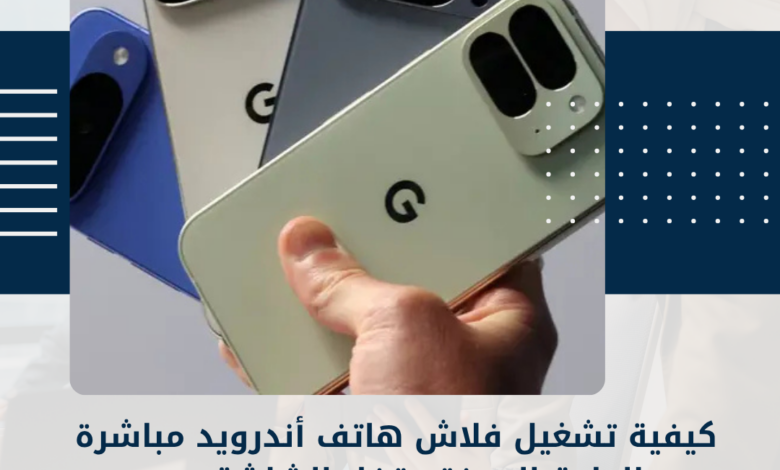
كيفية تشغيل فلاش هاتف أندرويد مباشرة دون الحاجة إلى فتح قفل الشاشة يحتاج مستخدمو الهواتف الذكية أحيانًا إلى تشغيل المصباح اليدوي بسرعة، سواء للبحث عن شيء في مكان مظلم أو للتحرك ليلًا أو التعامل مع موقف طارئ. وعلى الرغم من أن الطريقة المعتادة لتشغيل الفلاش تعتمد على فتح الهاتف والوصول إلى الإعدادات السريعة، فإن هواتف أندرويد توفر مجموعة من الخيارات التي تتيح تشغيله مباشرة دون الحاجة إلى فتح قفل الشاشة.
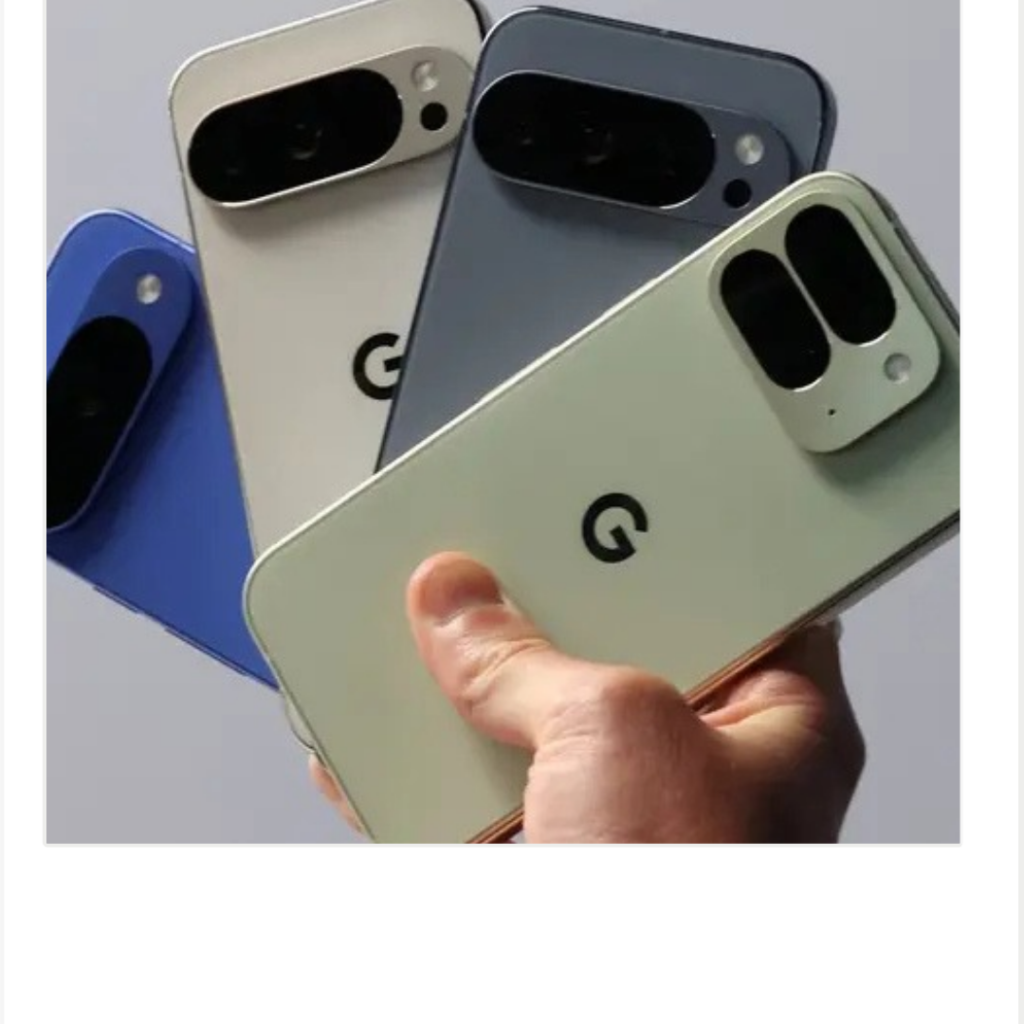
وتبرز هذه الإمكانية في هواتف سامسونغ جالاكسي وغوغل بيكسل، إذ تتيح الأجهزة إمكانية تخصيص الاختصارات الموجودة على شاشة القفل، فضلًا عن استخدام الإيماءات وبعض الأوامر الصوتية للوصول إلى المصباح بسهولة.
وتختلف الخطوات المطلوبة بحسب نوع الهاتف وإصدار نظام التشغيل المستخدم، لكن الهدف واحد، وهو تقليل الوقت اللازم للوصول إلى المصباح وجعل تشغيله أكثر سهولة في المواقف اليومية.
ويمكن للمستخدم اختيار الطريقة التي تناسبه، سواء من خلال إضافة أيقونة المصباح إلى شاشة القفل أو تخصيص لوحة الإعدادات السريعة أو الاستفادة من الإيماءات المتاحة في بعض الأجهزة.
كيفية تشغيل المصباح باستخدام الأوامر الصوتية
تعد الأوامر الصوتية من الطرق السهلة لتشغيل المصباح اليدوي دون الحاجة إلى فتح قفل الهاتف أو البحث عن الأيقونات داخل القوائم.
ويمكن لمستخدمي الهواتف المتوافقة الاستعانة بمساعد غوغل الصوتي لتنفيذ هذه المهمة، إذ يكفي تنشيط المساعد باستخدام عبارة Hey Google، ثم طلب تشغيل المصباح بقول Turn on the flashlight.
وبمجرد تعرف المساعد على الأمر وتنفيذه، يضيء المصباح الموجود في الهاتف دون الحاجة إلى الانتقال يدويًا إلى لوحة الإعدادات السريعة.
وتفيد هذه الطريقة عندما تكون يد المستخدم مشغولة أو عندما يحتاج إلى الإضاءة بسرعة في مكان مظلم. كما يمكن إيقاف المصباح باستخدام أمر صوتي مناسب، بدلًا من البحث عن زر إيقاف التشغيل.
ومع ذلك، تعتمد إمكانية استخدام هذه الطريقة على إعدادات المساعد الصوتي ومدى دعمه للأوامر المطلوبة على الهاتف. وقد يحتاج المستخدم إلى تفعيل المساعد مسبقًا، كما يمكن أن تختلف طريقة الاستجابة بحسب إصدار النظام والإعدادات المتعلقة بالصوت والشاشة المقفلة.
هواتف Google Pixel
توفر هواتف غوغل بيكسل عدة طرق للوصول إلى المصباح اليدوي بسرعة، سواء من خلال لوحة الإعدادات السريعة أو إيماءات الهاتف أو الاختصارات التي يمكن إضافتها إلى شاشة القفل.
تشغيل المصباح من الإعدادات السريعة
تتيح لوحة الإعدادات السريعة الوصول إلى مجموعة من الوظائف الأساسية في الهاتف، ومنها تشغيل المصباح اليدوي وإيقافه.
وللوصول إلى هذه الميزة، اسحب إصبعك إلى أسفل من أعلى الشاشة لفتح لوحة الإعدادات السريعة، ثم ابحث عن أيقونة المصباح واضغط عليها لتشغيل الإضاءة.
وعند الرغبة في إيقاف المصباح، يمكن الضغط على الأيقونة نفسها مرة أخرى.
وإذا لم تظهر الأيقونة ضمن الاختصارات المتاحة، يمكن تعديل ترتيب عناصر اللوحة لإضافتها إلى القائمة الرئيسية. وتبدأ العملية بفتح الإعدادات السريعة والضغط على رمز القلم الموجود أسفل اللوحة، ثم البحث عن أيقونة المصباح وإضافتها إلى الاختصارات الظاهرة أو سحبها إلى الموضع المناسب.
وتساعد هذه الخطوة على الوصول إلى المصباح بسهولة في المرات التالية، بدلًا من البحث عنه بين مجموعة كبيرة من أدوات التحكم.
استخدام النقر المزدوج على ظهر الهاتف
توفر بعض هواتف بيكسل ميزة تسمح بتنفيذ إجراءات محددة من خلال النقر مرتين على الجزء الخلفي من الجهاز، وهي ميزة تعرف باسم Quick Tap.
ويمكن استخدام هذه الإمكانية لتشغيل المصباح، إذا كان الهاتف وإصدار النظام يدعمان الإجراء المطلوب.
ولتفعيلها، افتح الإعدادات ثم انتقل إلى النظام، وبعد ذلك اختر الإيماءات، وابحث عن خيار النقر السريع لتنفيذ الإجراءات.
وبعد الدخول إلى القائمة، حدد الإجراء المرتبط بتشغيل المصباح، إذا كان متاحًا ضمن الخيارات المعروضة على جهازك.
وبمجرد إتمام الإعداد، يمكنك النقر مرتين على ظهر الهاتف لتنفيذ الإجراء المحدد، دون الحاجة إلى فتح التطبيقات أو الانتقال إلى القوائم.
وتتميز هذه الطريقة بسهولة الاستخدام، خصوصًا عندما يكون الهاتف في اليد ويحتاج المستخدم إلى تشغيل الإضاءة بسرعة. ومع ذلك، قد تختلف الإجراءات المتاحة باختلاف طراز الهاتف وإصدار أندرويد، لذلك ينبغي التحقق من الخيارات التي تظهر فعليًا في إعدادات الجهاز.
إضافة المصباح إلى شاشة القفل
تتيح بعض إصدارات هواتف بيكسل تخصيص الاختصارات الموجودة أسفل شاشة القفل، بما يسمح بإضافة المصباح اليدوي للوصول إليه مباشرة.
ولتنفيذ ذلك، اضغط مطولًا على شاشة القفل، ثم اختر خيار التخصيص، وانتقل إلى إعدادات الاختصارات.
بعد ذلك، حدد أحد مواضع الاختصارات المتاحة واختر المصباح اليدوي إذا ظهر ضمن القائمة.
وبعد حفظ التغييرات، ستظهر أيقونة المصباح على شاشة القفل، ما يتيح تشغيله مباشرة دون الحاجة إلى إدخال رمز المرور أو استخدام بصمة الإصبع لفتح الهاتف بالكامل.
وقد تختلف طريقة الوصول إلى إعدادات التخصيص أو إمكانية إضافة المصباح بحسب طراز الهاتف وإصدار النظام. وإذا لم يظهر الخيار المطلوب، يمكن الاعتماد على لوحة الإعدادات السريعة أو أي طريقة أخرى يدعمها الجهاز.
هواتف Samsung Galaxy
توفر هواتف سامسونغ جالاكسي بدورها عدة وسائل للوصول إلى المصباح اليدوي بسرعة، سواء من خلال لوحة الاختصارات السريعة أو عبر تخصيص الأزرار الموجودة على شاشة القفل.
وتساعد هذه الخيارات المستخدمين على تشغيل الإضاءة دون الحاجة إلى فتح الهاتف في كل مرة، مع إمكانية تعديل الاختصارات لتناسب طريقة استخدامهم اليومية.
تشغيل المصباح من لوحة الاختصارات السريعة
تحتوي هواتف سامسونغ جالاكسي على لوحة تسمح بالوصول إلى مجموعة من إعدادات الهاتف ووظائفه الأساسية، ومنها المصباح اليدوي.
ولفتح هذه اللوحة، اسحب إصبعك إلى أسفل من أعلى الشاشة. وقد تحتاج إلى السحب مرة أخرى لإظهار جميع الاختصارات المتاحة، بحسب إصدار واجهة One UI المستخدمة.
بعد ذلك، ابحث عن أيقونة المصباح واضغط عليها لتشغيله، ثم اضغط عليها مرة أخرى عند الرغبة في إيقافه.
وإذا لم تجد الأيقونة ضمن الاختصارات الظاهرة، يمكنك تعديل ترتيب عناصر اللوحة وإضافة المصباح إلى الجزء الذي يسهل الوصول إليه.
ولتنفيذ ذلك، افتح لوحة الاختصارات وابحث عن خيار تعديل الأزرار أو رمز القلم، وفقًا لإصدار النظام. ثم أضف أيقونة المصباح إلى الاختصارات المتاحة أو انقلها إلى موضع أكثر وضوحًا.
وتساعد هذه الخطوة على تقليل عدد الحركات المطلوبة لتشغيل المصباح، خصوصًا عند استخدام الهاتف في الظلام.
تخصيص اختصارات شاشة القفل
تتيح بعض هواتف سامسونغ جالاكسي تغيير الاختصارات الموجودة في الركنين السفليين من شاشة القفل، والتي تتضمن عادةً اختصارات لوظائف مثل الهاتف والكاميرا.
ويمكن استبدال أحد هذه الاختصارات بالمصباح اليدوي، إذا كان الخيار متاحًا على الجهاز.
ولتخصيص الاختصارات، اضغط مطولًا على شاشة القفل، ثم انتقل إلى خيارات التعديل. وبعد ظهور أدوات تخصيص الشاشة، اختر الاختصار الذي تريد تغييره وحدد المصباح من قائمة التطبيقات أو الوظائف المتاحة.
وبعد حفظ الإعدادات، ستتمكن من الوصول إلى المصباح من شاشة القفل مباشرة، دون الحاجة إلى فتح الهاتف.
وقد تختلف الخطوات الدقيقة بحسب إصدار واجهة One UI وطراز الجهاز. وإذا لم تتمكن من تعديل شاشة القفل، فتحقق من إعدادات شاشة القفل، وابحث عن خيار السماح بتعديلها بالضغط المطول، إذا كان هذا الخيار متاحًا في إصدار النظام المستخدم.
ومن المهم التمييز بين تشغيل المصباح من شاشة القفل وفتح الهاتف بالكامل، إذ تتيح هذه الاختصارات تنفيذ وظيفة محددة مع بقاء الهاتف مقفلًا، وهو ما يوفر الوقت ويحافظ على سهولة الوصول إلى الوظائف الأساسية.
نصائح لاختيار الطريقة الأنسب
يعتمد اختيار الطريقة المناسبة على نوع الهاتف والإعدادات المتاحة فيه. فإذا كنت تستخدم المصباح بصورة متكررة، فإن وضع اختصاره على شاشة القفل قد يكون الخيار الأسرع، لأنه يقلل الحاجة إلى التنقل بين القوائم.
أما إذا كنت تفضل الوصول إلى عدة وظائف من مكان واحد، فقد تكون لوحة الإعدادات السريعة أكثر ملاءمة، خصوصًا بعد ترتيب الاختصارات ووضع المصباح في مكان واضح.
ويمكن أن تكون الإيماءات خيارًا عمليًا لمستخدمي الهواتف التي تدعم هذه الميزة، بينما تناسب الأوامر الصوتية الأشخاص الذين يحتاجون إلى تشغيل الإضاءة دون لمس الشاشة.
ويُنصح أيضًا بإيقاف المصباح بمجرد الانتهاء من استخدامه، لتجنب استهلاك طاقة البطارية دون داعٍ. كما ينبغي الانتباه إلى أن بعض التطبيقات الخارجية التي تقدم إيماءات إضافية قد تطلب أذونات واسعة، لذلك من الأفضل استخدام الخيارات المدمجة في النظام متى كانت متاحة.
- تتيح هواتف أندرويد تشغيل المصباح اليدوي دون الحاجة إلى فتح قفل الشاشة باستخدام الاختصارات والإيماءات والأوامر الصوتية
- يمكن تشغيل المصباح بالأوامر الصوتية من خلال مساعد غوغل على الأجهزة المتوافقة
- توفر هواتف غوغل بيكسل إمكانية تشغيل المصباح من لوحة الإعدادات السريعة
- يمكن إضافة المصباح إلى اختصارات شاشة القفل في الأجهزة التي تدعم هذه الميزة
- تتيح بعض هواتف بيكسل استخدام ميزة النقر المزدوج على ظهر الهاتف لتنفيذ إجراءات محددة، ومنها تشغيل المصباح إذا كان الخيار متاحًا
- توفر هواتف سامسونغ جالاكسي إمكانية تشغيل المصباح من لوحة الاختصارات السريعة
- يمكن تخصيص أحد اختصارات شاشة القفل في بعض هواتف سامسونغ لتشغيل المصباح مباشرة
- تختلف الخطوات والخيارات المتاحة بحسب طراز الهاتف وإصدار نظام التشغيل
- يساعد ترتيب الاختصارات في تسهيل الوصول إلى المصباح وتقليل الوقت اللازم لتشغيله
- يفضل استخدام الخيارات المدمجة في الهاتف بدلًا من تثبيت تطبيقات خارجية عندما تكون الوظيفة المطلوبة متاحة بالفعل