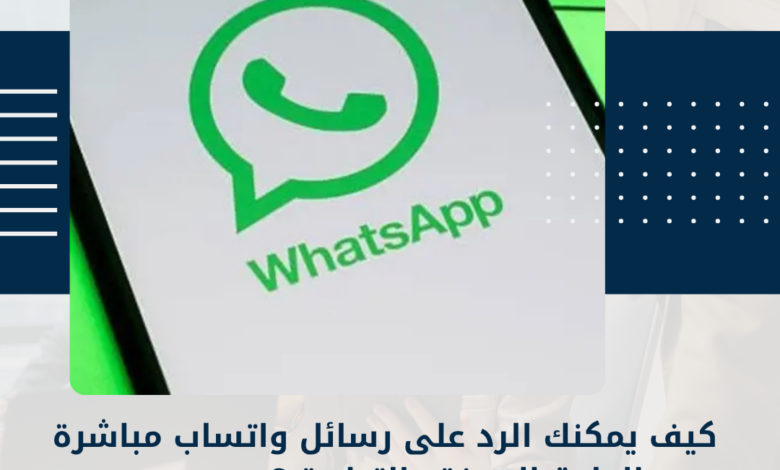
كيف يمكنك الرد على رسائل واتساب مباشرة دون الحاجة إلى فتح التطبيق؟ يوفر تطبيق واتساب مجموعة من المزايا التي تساعد المستخدمين على التواصل بسهولة وسرعة، ومن بينها إمكانية الرد على الرسائل الواردة دون الحاجة إلى فتح التطبيق أو الدخول إلى المحادثة نفسها. وتُعد هذه الخاصية مفيدة للأشخاص الذين يرغبون في الرد السريع على الرسائل مع تقليل الوقت الذي يقضونه داخل التطبيق.

وتعتمد هذه الطريقة على استخدام خاصية الرد المباشر من إشعارات الهاتف، إذ يمكن كتابة الرسالة وإرسالها من نافذة الإشعار نفسها، دون الانتقال إلى واجهة واتساب. ومع ذلك، لا تعني هذه الطريقة بالضرورة إخفاء جميع مؤشرات النشاط أو منع ظهور حالة الاتصال والقراءة في كل الظروف.
وتتوفر إمكانية الرد من الإشعارات على هواتف أندرويد وآيفون، لكن طريقة استخدامها قد تختلف وفقًا لنظام التشغيل وإصدار الهاتف وإعدادات الإشعارات المفعلة.
وبحسب تقرير نشره موقع GeekChamp المتخصص في الشروحات التقنية ومراجعات التطبيقات والأجهزة،
1- الرد على رسائل واتساب من الإشعارات على أندرويد
تتيح هواتف أندرويد إمكانية التفاعل مع إشعارات التطبيقات، بما في ذلك الرد على الرسائل الواردة في واتساب مباشرة من لوحة الإشعارات، دون الحاجة إلى الانتقال إلى التطبيق.
وتختلف طريقة عرض هذه الخاصية قليلًا من هاتف إلى آخر، بحسب الشركة المصنعة وإصدار نظام التشغيل، لكن الخطوات الأساسية متشابهة في معظم الأجهزة.
وللرد على رسالة واتساب باستخدام هذه الطريقة، اتبع الخطوات التالية:
– انتظر وصول إشعار برسالة جديدة من واتساب إلى هاتفك.
– اسحب الشاشة من الأعلى إلى الأسفل لفتح لوحة الإشعارات.
– ابحث عن إشعار واتساب، ثم قم بتوسيعه إذا كان يعرض جزءًا من الرسالة فقط.
– اضغط على خيار رد الذي يظهر أسفل الإشعار.
– اكتب الرسالة التي ترغب في إرسالها داخل مربع الرد.
– اضغط على زر الإرسال لإرسال ردك مباشرة.
وبهذه الطريقة يمكنك التواصل مع الشخص الآخر دون الحاجة إلى فتح واجهة التطبيق، كما يمكنك الاستفادة منها عند استخدام تطبيق آخر أو أثناء تنفيذ مهمة على الهاتف.
وتجدر الإشارة إلى أن بعض الهواتف قد تعرض خيار الرد المباشر بصورة مختلفة، بينما قد لا يظهر في بعض الحالات بسبب إعدادات الإشعارات أو طريقة عرض الرسائل على شاشة القفل.
2- الرد على رسائل واتساب من الإشعارات على آيفون
لا تقتصر خاصية الرد المباشر على هواتف أندرويد، إذ يمكن لمستخدمي آيفون أيضًا الرد على بعض رسائل واتساب من خلال الإشعارات، دون الدخول إلى التطبيق.
وتساعد هذه الخاصية على إرسال ردود سريعة، خصوصًا عندما يكون الهاتف مقفلًا أو عندما لا يرغب المستخدم في الانتقال بين التطبيقات.
ويمكن تنفيذ ذلك باتباع الخطوات التالية:
– انتظر ظهور إشعار رسالة جديدة من واتساب على شاشة الهاتف.
– افتح مركز الإشعارات أو ابحث عن الإشعار الموجود على شاشة القفل.
– اضغط مطولًا على إشعار واتساب حتى تظهر الخيارات المتاحة.
– إذا ظهر خيار الرد أو مربع كتابة الرسالة، اضغط عليه.
– اكتب الرد الذي تريد إرساله، ثم اضغط على زر الإرسال.
– احرص على عدم الضغط على الإشعار بطريقة تؤدي إلى فتح المحادثة داخل التطبيق.
وقد تختلف الخيارات المتاحة وفقًا لإصدار نظام iOS وإعدادات الهاتف، كما أن بعض الإشعارات لا توفر إمكانية الرد المباشر، لذلك لا بد من التأكد من ظهور خيار الرد قبل استخدام هذه الطريقة.
تفعيل إشعارات واتساب للرد دون فتح التطبيق
في بعض الأحيان، قد لا يظهر خيار الرد المباشر عند وصول رسالة جديدة، وقد يكون السبب عدم تفعيل إشعارات واتساب أو تقييد ظهورها على الهاتف.
ولذلك، من المهم مراجعة إعدادات الإشعارات والتأكد من السماح للتطبيق بعرض الرسائل الواردة، حتى تتمكن من استخدام خاصية الرد السريع.
على أندرويد:
– افتح تطبيق الإعدادات على هاتفك.
– انتقل إلى قسم الإشعارات.
– اختر إشعارات التطبيقات، ثم ابحث عن واتساب.
– تأكد من تفعيل السماح بالإشعارات.
– تحقق من تفعيل إشعارات الرسائل، والسماح بظهورها على شاشة القفل إذا كنت ترغب في الرد منها.
وقد تختلف أسماء الخيارات بحسب نوع الهاتف، إذ تستخدم بعض الشركات واجهات مختلفة لنظام أندرويد، لكن يمكن الوصول إلى إعدادات واتساب من خلال قسم الإشعارات في معظم الأجهزة.
كما ينبغي الانتباه إلى أن تفعيل وضع عدم الإزعاج أو كتم إشعارات واتساب قد يمنع ظهور التنبيهات بصورة طبيعية، وهو ما يؤثر في إمكانية الرد السريع.
على آيفون:
– افتح الإعدادات على هاتف آيفون.
– انتقل إلى قسم الإشعارات.
– ابحث عن تطبيق واتساب ضمن قائمة التطبيقات.
– فعّل خيار السماح بالإشعارات.
– حدد الأماكن التي ترغب في ظهور الإشعارات بها، مثل شاشة القفل ومركز الإشعارات واللافتات.
– راجع إعدادات إظهار المعاينات، حتى تتمكن من رؤية محتوى الرسائل الواردة وفقًا لمستوى الخصوصية الذي تفضله.
وتساعد هذه الإعدادات على تحسين تجربة التعامل مع الرسائل الواردة، لكنها لا تضمن ظهور خيار الرد في جميع أنواع الإشعارات.
طرق أخرى للرد على رسائل واتساب دون فتح التطبيق
إلى جانب الرد المباشر من الإشعارات، توجد وسائل أخرى يمكن الاستفادة منها لإرسال الرسائل دون الحاجة إلى فتح واتساب يدويًا، وتعتمد هذه الطرق على المساعدات الذكية والخصائص المدمجة في أنظمة التشغيل.
استخدام جيميناي على أندرويد
يمكن الاستفادة من مساعد جيميناي التابع لشركة غوغل للتعامل مع بعض الإشعارات والرسائل باستخدام الأوامر الصوتية أو المزايا المتاحة في الهاتف.
وبحسب إعدادات الجهاز والصلاحيات الممنوحة للمساعد، قد يتمكن جيميناي من الوصول إلى إشعارات واتساب والتفاعل مع بعض الرسائل الواردة، دون الحاجة إلى فتح التطبيق بالطريقة التقليدية.
لكن هذه الإمكانية لا تتوفر بالضرورة لجميع المستخدمين، إذ يرتبط ظهورها بعدة عوامل، منها نوع الهاتف وإصدار نظام أندرويد والتطبيق المستخدم والمنطقة والحساب.
كما توجد بعض القيود على أنواع المحتوى التي يستطيع المساعد التعامل معها، إذ لا يمكنه بالضرورة قراءة الرسائل الصوتية أو الصور أو مقاطع الفيديو وتشغيلها بالطريقة نفسها التي يتعامل بها مع الرسائل النصية.
ومن المهم أيضًا الانتباه إلى أن منح جيميناي صلاحية الوصول إلى الإشعارات قد يسمح له بالاطلاع على محتوى الرسائل الواردة، لذلك ينبغي مراجعة الأذونات قبل تفعيل هذه الميزة، والتأكد من أن مستوى الوصول يتناسب مع احتياجاتك المتعلقة بالخصوصية.
استخدام سيري على أجهزة أبل
يمكن لمستخدمي أجهزة أبل الاستفادة من المساعد الصوتي سيري للتعامل مع بعض إشعارات واتساب والرد على الرسائل دون الحاجة إلى استخدام الهاتف مباشرة.
وتسمح بعض إعدادات سيري بالإعلان عن الإشعارات الواردة وقراءة محتواها، مع إمكانية الرد صوتيًا في الأجهزة والظروف المتوافقة.
ويمكن الاستفادة من هذه الإمكانية عند استخدام سماعات AirPods أو Beats المتوافقة، وكذلك بعض وظائف ساعة Apple Watch، بحسب إعدادات الجهاز والتطبيق.
وتعتمد إمكانية استخدام سيري مع رسائل واتساب على تفعيل الإشعارات والأذونات المطلوبة، إلى جانب توافق الجهاز وإصدار النظام. لذلك، قد لا تعمل الخاصية بالطريقة نفسها لدى جميع المستخدمين.
وتوفر هذه الطريقة ميزة إضافية للأشخاص الذين يرغبون في الرد على الرسائل أثناء القيادة أو ممارسة الأنشطة اليومية، بشرط استخدام الأجهزة بصورة آمنة والالتزام بإرشادات السلامة.
لماذا لا يُنصح باستخدام وضع الطيران؟
قد يلجأ بعض المستخدمين إلى تفعيل وضع الطيران كوسيلة لمحاولة قراءة رسائل واتساب والرد عليها دون الظهور متصلين بالإنترنت، لكن هذه الحيلة ليست وسيلة مضمونة لإخفاء النشاط.
وتعتمد الفكرة على قطع اتصال الهاتف بالإنترنت، ثم فتح واتساب وقراءة الرسالة أو كتابة الرد، وبعد ذلك إغلاق التطبيق قبل إعادة تشغيل الاتصال.
لكن هذه الطريقة لا تضمن إخفاء مؤشرات القراءة أو النشاط، إذ قد يقوم التطبيق بمزامنة البيانات وإرسال الرسائل بمجرد عودة الاتصال بالإنترنت، كما يمكن أن تظهر بعض مؤشرات الاستخدام وفقًا لطريقة عمل التطبيق وإعداداته.
لذلك، لا يُنصح بالاعتماد على وضع الطيران باعتباره وسيلة مؤكدة للرد بسرية أو إخفاء حالة النشاط.
كذلك ينبغي تجنب استخدام تطبيقات واتساب المعدلة، مثل WhatsApp Plus وGB WhatsApp، أو التطبيقات التي تعد بإخفاء حالة الاتصال ومراقبة نشاط الآخرين، لأنها قد تطلب صلاحيات حساسة أو تعرض بيانات المستخدم لمخاطر أمنية.
وقد يؤدي استخدام نسخ غير رسمية من واتساب إلى مشكلات تتعلق بأمان الحساب والخصوصية، فضلًا عن احتمالية تعرض الحساب لإجراءات تقييد من الخدمة.
وبشكل عام، يظل الرد المباشر من الإشعارات الطريقة الأبسط والأكثر ملاءمة لإرسال الرسائل دون فتح واتساب، بينما يمكن الاستفادة من المساعدات الصوتية على الأجهزة المتوافقة. والأهم هو مراجعة إعدادات الخصوصية والإشعارات، وعدم منح التطبيقات صلاحيات لا تحتاج إليها.
– يتيح واتساب الرد على الرسائل الواردة مباشرة من إشعارات الهاتف دون فتح التطبيق.
– يمكن لمستخدمي أندرويد الرد من خلال توسيع إشعار الرسالة والضغط على خيار الرد.
– يستطيع مستخدمو آيفون استخدام الضغط المطول على الإشعار للوصول إلى خيار الرد عند توفره.
– تفعيل إشعارات واتساب ضروري للاستفادة من خاصية الرد المباشر.
– تختلف خيارات الإشعارات والرد بحسب نوع الهاتف وإصدار نظام التشغيل.
– يمكن الاستفادة من جيميناي على بعض أجهزة أندرويد للتعامل مع الإشعارات بعد منحه الأذونات اللازمة.
– يتيح سيري التعامل مع بعض إشعارات واتساب والرد عليها عبر الأجهزة المتوافقة.
– لا يضمن وضع الطيران إخفاء مؤشرات القراءة أو النشاط عند استخدام واتساب.
– يُنصح بتجنب نسخ واتساب المعدلة والتطبيقات غير الرسمية التي تعد بإخفاء حالة الاتصال.
– يجب مراجعة أذونات التطبيقات وإعدادات الخصوصية قبل السماح للمساعدات الذكية بالوصول إلى الرسائل.