خطوات ضبط تأثير Liquid Glass على آيفون في iOS 27 لم يحظ تصميم Liquid Glass الجديد من أبل بإعجاب جميع مستخدمي آيفون، إذ أثار التغيير الكبير في شكل واجهة النظام ردود فعل متباينة منذ ظهوره. وبينما رأى بعض المستخدمين أن التصميم الجديد يمنح آيفون مظهرًا أكثر حداثة وأناقة بفضل العناصر الشفافة والتأثيرات الزجاجية، واجه آخرون مشكلة في وضوح النصوص والعناصر الموجودة على الشاشة.
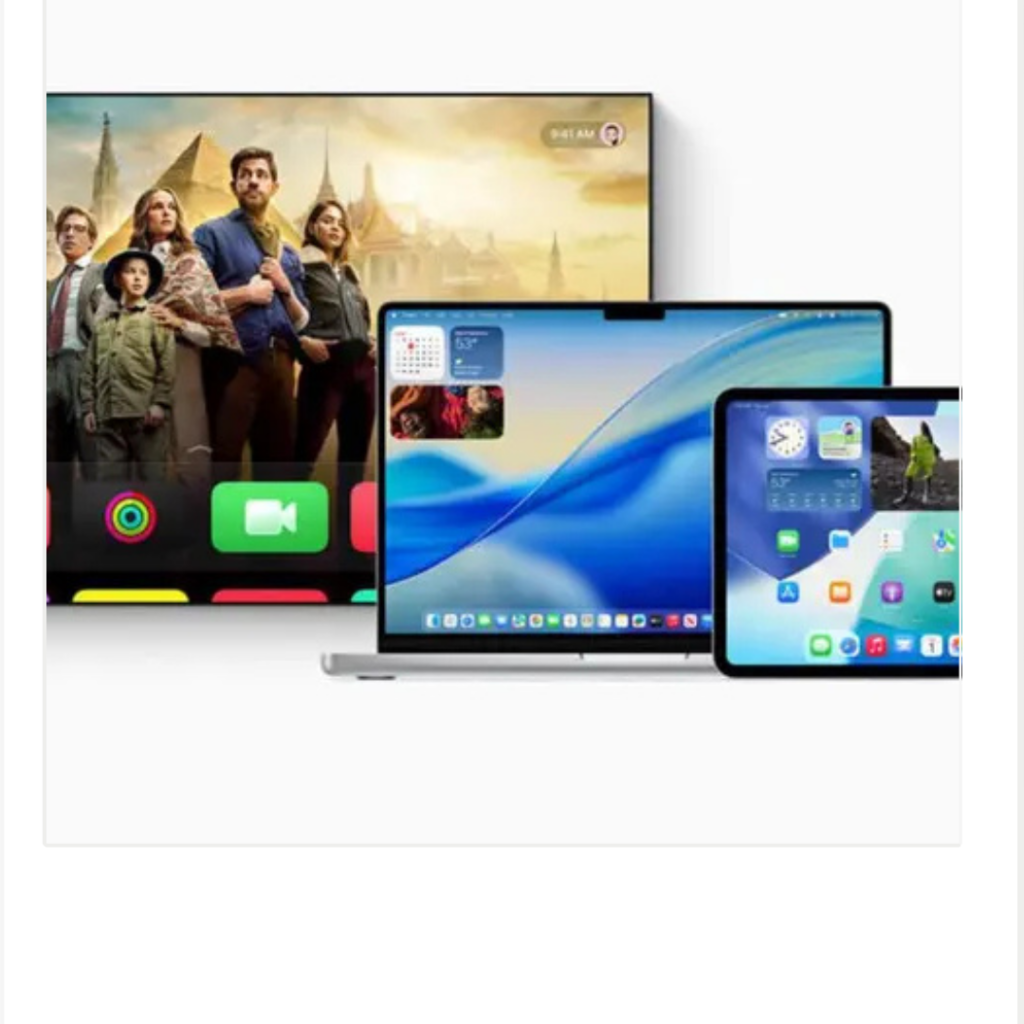
ويعتمد تصميم Liquid Glass على زيادة الشفافية والانعكاسات البصرية في أجزاء مختلفة من واجهة iOS، ما يمنح النظام مظهرًا أكثر حيوية وتفاعلية. لكن هذا الأسلوب لم يكن مناسبًا لجميع المستخدمين، خصوصًا من يفضلون واجهة أكثر وضوحًا وأقل اعتمادًا على المؤثرات البصرية.
ولم تتجاهل أبل هذه الانتقادات، إذ بدأت في توفير خيارات تسمح للمستخدمين بتقليل تأثيرات Liquid Glass. وظهر أحد أبرز هذه الخيارات مع تحديث iOS 26.1، عندما قدمت الشركة وضع Tinted Mode، الذي يعمل على تقليل مستوى الشفافية ورفع درجة التباين في عناصر الواجهة.
ورغم أن هذه الخطوة منحت المستخدمين قدرًا أكبر من التحكم في شكل النظام، فإنها لم تكن كافية بالنسبة إلى بعض مستخدمي آيفون، الذين استمروا في انتقاد التصميم الجديد وطريقة ظهوره في التطبيقات والقوائم المختلفة.
ومع iOS 27، اتخذت أبل خطوة إضافية نحو منح المستخدمين تحكمًا أكبر في مظهر Liquid Glass. فقد أضافت الشركة طريقة جديدة تسمح بتحديد مستوى تأثير التصميم بدرجة أكثر دقة، بدلًا من الاعتماد على خيارات محدودة كما كان الحال في الإصدارات السابقة.
شريط تمرير جديد للتحكم في Liquid Glass
أصبح بإمكان مستخدمي آيفون الذين يعملون بنظام iOS 27 التحكم بشكل أكبر في درجة ظهور تأثير Liquid Glass من خلال إعداد مخصص داخل النظام.
وللوصول إلى هذه الميزة، افتح تطبيق الإعدادات على آيفون، ثم توجه إلى قسم المظهر، وبعد ذلك اختر خيار Liquid Glass.
وبدلًا من وجود خيارات محدودة للتحكم في التأثير، ستجد شريط تمرير جديدًا يسمح لك بتحديد مستوى الشفافية والعتامة الذي يناسبك.
عند تحريك شريط التمرير إلى اليسار، يصبح تصميم الواجهة أكثر شفافية، ويظهر تأثير Liquid Glass بشكل أوضح. ويمنح هذا الإعداد النظام مظهرًا أكثر قربًا من فكرة الزجاج الشفاف التي اعتمدت عليها أبل في تصميمها الجديد.
أما عند تحريك شريط التمرير إلى اليمين، فتزداد درجة العتامة وتصبح العناصر أكثر وضوحًا، وهو ما يجعل الواجهة أقرب إلى التصميم التقليدي الذي اعتاد عليه مستخدمو آيفون في الإصدارات السابقة من iOS.
ويمكن للمستخدم اختيار المستوى الذي يناسبه بدلًا من الالتزام بإعداد واحد لجميع أجزاء النظام. فإذا كنت تحب المظهر الزجاجي ولكن تجد أن الشفافية الزائدة تؤثر على وضوح النصوص، يمكنك اختيار مستوى متوسط يمنحك مزيجًا من الشكل العصري وسهولة الاستخدام.
وتوفر أبل أيضًا معاينة مباشرة للتغييرات داخل شاشة الإعدادات، ما يسمح للمستخدم برؤية النتيجة فورًا أثناء تحريك شريط التمرير. وبذلك لن تحتاج إلى الخروج من الإعدادات والتنقل بين التطبيقات لمعرفة تأثير المستوى الذي اخترته.
ومن المهم الانتباه إلى أن إعداد التحكم في درجة تأثير Liquid Glass ضمن واجهة النظام لا يعني بالضرورة تغيير جميع التأثيرات الموجودة على شاشة القفل بالطريقة نفسها، إذ تظل بعض إعدادات شاشة القفل منفصلة عن خيارات المظهر العامة.
هذه الميزة حصرية لـ iOS 27
يأتي شريط التحكم الجديد في Liquid Glass كإحدى أبرز الإضافات التي تمنح المستخدمين قدرة أكبر على تخصيص واجهة آيفون، لكنه متاح حصريًا لمستخدمي iOS 27.
وهذا يعني أن أصحاب أجهزة آيفون التي تعمل بإصدارات أقدم من نظام التشغيل لن يجدوا شريط التمرير الجديد ضمن إعدادات Liquid Glass، حتى إذا كانت أجهزتهم تدعم بعض خيارات تقليل الشفافية الموجودة في الإصدارات السابقة.
وتدعم أبل نظام iOS 27 على أجهزة آيفون 11 وما بعدها، وهو ما يتيح لعدد كبير من مستخدمي أجهزة الشركة الاستفادة من التحديث والميزات الجديدة المرتبطة بالتصميم.
وتأتي هذه الخطوة في وقت تحاول فيه أبل تحقيق توازن بين التصميم الجديد ومتطلبات الاستخدام اليومية. فالتصميم الزجاجي يمنح النظام هوية بصرية مختلفة، لكنه في الوقت نفسه قد لا يناسب المستخدمين الذين يبحثون عن أعلى درجة ممكنة من الوضوح.
ويمنح شريط التمرير المستخدم فرصة لتحديد هذا التوازن بنفسه. فإذا كان يفضل المظهر الشفاف والمؤثرات البصرية، يمكنه رفع مستوى الشفافية، بينما يستطيع من يواجه صعوبة في قراءة بعض العناصر اختيار مستوى أكثر عتامة.
كيف توقف تأثير Liquid Glass بالكامل تقريبًا؟
إذا لم يكن تصميم Liquid Glass مناسبًا لك، ولا ترغب في ظهور التأثيرات الشفافة بشكل واضح أثناء استخدام آيفون، توفر أبل خيارًا آخر يمكن أن يساعدك في تقليل هذه التأثيرات بدرجة أكبر.
وللوصول إلى هذا الخيار، افتح الإعدادات، ثم انتقل إلى إمكانية الوصول، وبعد ذلك اختر الشاشة وحجم النص.
داخل هذا القسم، ستجد خيار تقليل الشفافية، ويمكن تفعيله لتقليل مستوى الشفافية والتأثيرات البصرية في واجهة النظام.
ويختلف هذا الخيار عن شريط تمرير Liquid Glass، لأنه لا يركز فقط على تحديد درجة التأثير، وإنما يعمل بصورة أوسع على تقليل الشفافية في عناصر مختلفة من واجهة iOS.
ويعتبر خيار تقليل الشفافية مناسبًا بشكل خاص للمستخدمين الذين يجدون أن التأثيرات الزجاجية تجعل بعض العناصر أقل وضوحًا أو تجعل قراءة النصوص أكثر صعوبة. كما يمكن أن يكون مفيدًا لمن يفضلون تصميمًا أبسط وأقل اعتمادًا على المؤثرات البصرية.
أما المستخدم الذي لا يمانع في استخدام Liquid Glass ولكنه يريد فقط تقليل شدته، فمن الأفضل تجربة شريط التمرير الجديد أولًا، لأنه يوفر مستويات متعددة من التأثير ويسمح بالوصول إلى نتيجة متوازنة دون إلغاء المظهر الزجاجي بالكامل.
وكانت تحديثات iOS 27 متاحة في البداية ضمن الإصدارات التجريبية للمطورين والمختبرين، ما أتاح تجربة الميزات الجديدة واكتشاف المشكلات قبل طرح النظام للمستخدمين بشكل أوسع.
ويستطيع المستخدمون الراغبون في تجربة الميزات الجديدة قبل إطلاقها بشكل رسمي الاشتراك في برنامج Apple Beta، لكن يجب الانتباه إلى أن الإصدارات التجريبية قد تحتوي على أخطاء أو مشكلات في الأداء، ولذلك يفضل عدم تثبيتها على جهاز يعتمد عليه المستخدم بشكل أساسي إلا بعد معرفة المخاطر المرتبطة بالإصدارات التجريبية.
ومع توفير المزيد من خيارات التحكم في Liquid Glass، يبدو أن أبل تحاول الاستجابة للانتقادات التي ظهرت منذ تقديم التصميم الجديد. فبدلًا من فرض شكل واحد على جميع المستخدمين، أصبح بإمكان كل مستخدم تقريبًا اختيار مستوى الشفافية والوضوح الذي يناسب طريقة استخدامه للهاتف.
وتعد هذه المرونة مهمة خصوصًا أن تفضيلات المستخدمين تختلف بشكل كبير. فهناك من يفضل التصميمات الحديثة والمؤثرات البصرية، بينما يفضل آخرون الواجهات البسيطة التي تركز على وضوح النصوص والأيقونات وسهولة الوصول إلى المعلومات.
- أضافت أبل في iOS 27 شريط تمرير جديدًا للتحكم في درجة تأثير Liquid Glass
- يمكن الوصول إلى إعداد Liquid Glass من خلال تطبيق الإعدادات ثم قسم المظهر
- تحريك شريط التمرير إلى اليسار يزيد مستوى الشفافية ويظهر التأثير الزجاجي بشكل أكبر
- تحريك شريط التمرير إلى اليمين يجعل الواجهة أكثر عتامة ووضوحًا
- يمكن اختيار مستوى متوسط للحصول على توازن بين المظهر الزجاجي وسهولة القراءة
- يتوفر شريط التحكم الجديد حصريًا في نظام iOS 27
- يدعم iOS 27 أجهزة آيفون 11 وما بعدها وفق المعلومات الواردة في المقالة
- يمكن تقليل الشفافية بدرجة أكبر من خلال إعدادات إمكانية الوصول
- مسار تقليل الشفافية هو الإعدادات ثم إمكانية الوصول ثم الشاشة وحجم النص
- خيار تقليل الشفافية أكثر شمولًا من شريط التحكم في Liquid Glass
- الإعداد الجديد يمنح المستخدمين قدرة أكبر على تخصيص شكل واجهة آيفون
- الإصدارات التجريبية من iOS قد تتضمن أخطاء ومشكلات في الأداء