
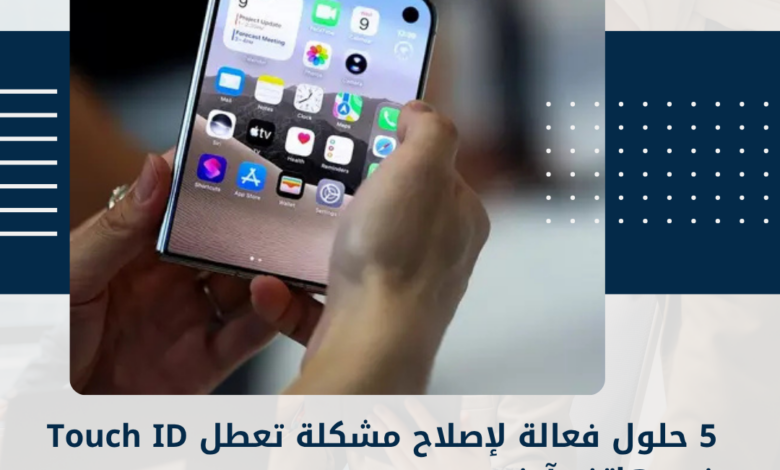
5 حلول فعالة لإصلاح مشكلة تعطل Touch ID في هاتف آيفون ديو قد تواجه مشكلة عند محاولة فتح هاتف آيفون ديو باستخدام بصمة الإصبع Touch ID، إذ يمكن أن تضع إبهامك على الزر الجانبي دون استجابة، أو يهتز الهاتف دون أن يفتح، أو يتعرف على بصمتك لكنه يظل عالقًا عند شاشة القفل. وقد تكون هذه المشكلة محبطة، خاصة للمستخدمين الذين اعتادوا على تقنية التعرف على الوجه Face ID في هواتف آيفون السابقة.
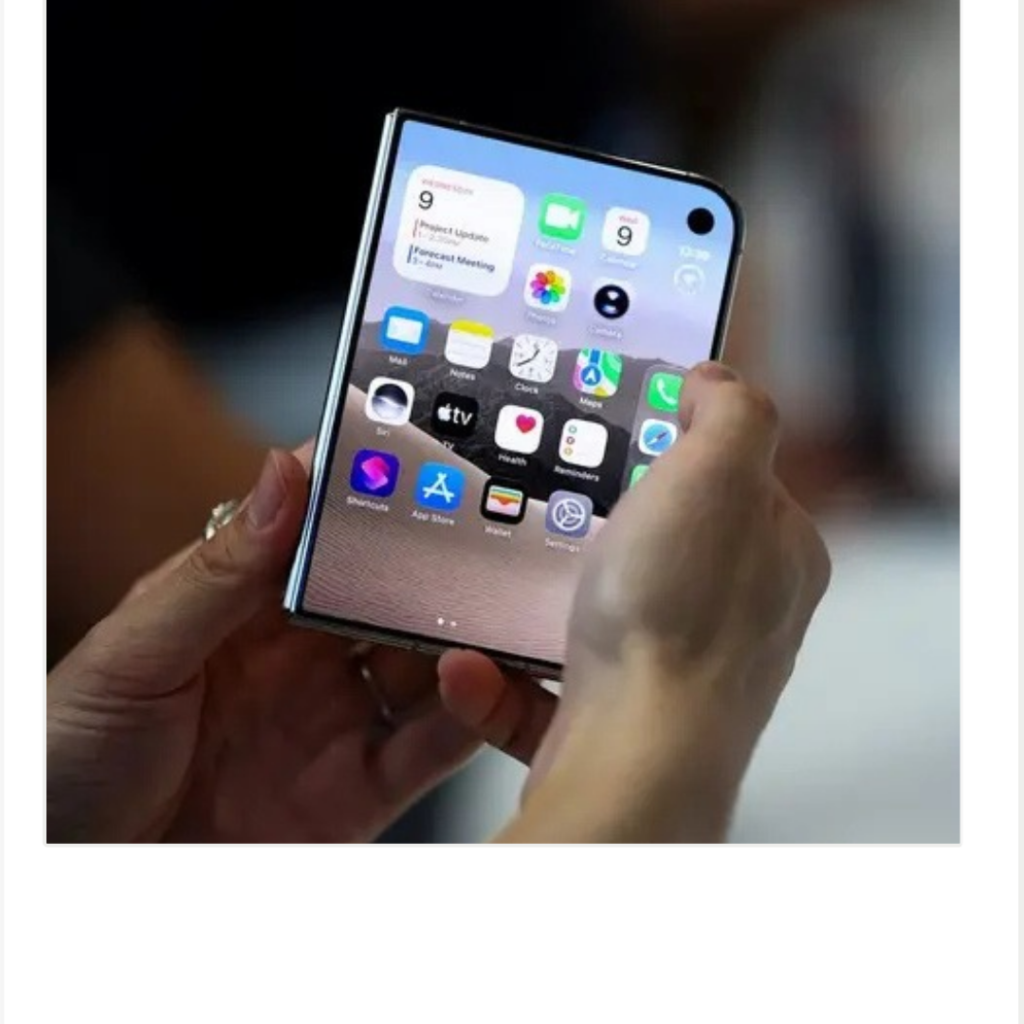
وطرحت شركة أبل هاتف آيفون ديو للبيع في 23 أكتوبر 2026، ليكون أول هاتف آيفون جديد مزود بتقنية Touch ID منذ الجيل الثالث من iPhone SE الذي صدر عام 2022. وتوجد مستشعرات البصمة في الزر الجانبي بدلًا من زر الشاشة الرئيسية المستخدم في بعض الطرز القديمة، كما يمكن الاستفادة منها سواء كان الهاتف مطويًا أو مفتوحًا.
وقد لا تعني كل مشكلة في فتح الهاتف وجود عطل فعلي في المستشعر، إذ يمكن أن ترتبط بعض الحالات بإعدادات النظام أو طريقة الإمساك بالجهاز أو وجود رطوبة على الإصبع. وفيما يلي خمس خطوات تساعد على تحديد سبب المشكلة والتعامل معها.
هل بصمة Touch ID في آيفون ديو معطلة أم أن استجابتها بطيئة؟
تتمثل الخطوة الأولى في التمييز بين بطء الاستجابة والتعطل الفعلي للمستشعر، لأن لكل حالة طريقة مختلفة للتعامل معها.
فقد لاحظ بعض مراجعي الهاتف وجود تأخير قصير بعد قراءة بصمة الإصبع، إذ يتعرف الجهاز على البصمة لكنه لا ينتقل فورًا إلى الشاشة الرئيسية. وأوضحت أبل، وفقًا للمعلومات الواردة في التقرير الأصلي، أن هذا التأخير مقصود لمنح الهاتف وقتًا للاستيقاظ وعرض الإشعارات قبل الانتقال إلى الشاشة الرئيسية.
وبالتالي، إذا كان الهاتف يتعرف على بصمتك لكنه يتأخر قليلًا في فتح الشاشة، فقد يكون ذلك سلوكًا طبيعيًا وليس دليلًا على وجود عطل.
أما إذا كان يرفض البصمة باستمرار أو لا يستجيب للمستشعر أو يعرض رسالة خطأ في الإعدادات، فمن الأفضل فحص الأسباب المحتملة قبل اللجوء إلى الصيانة.
إذا فتح الهاتف لكنه طلب منك السحب إلى أعلى، فقد تكون خاصية Rest Finger to Open غير مفعلة. وإذا عملت البصمة في وضع الهاتف المطوي ولم تعمل عند فتحه، فقد تحتاج إلى إعادة تسجيل البصمات بطريقة تناسب أسلوب الإمساك بالجهاز.
كذلك، يمكن أن تؤثر الرطوبة والدهون على الإصبع في دقة قراءة البصمة، بينما قد تشير رسائل الخطأ المتعلقة بالزر الجانبي إلى مشكلة تحتاج إلى فحص فني.
الخطوة الأولى: تفعيل خاصية Rest Finger to Open
قد يعتقد بعض المستخدمين أن مستشعر البصمة لا يعمل، رغم أن الهاتف يتعرف على الإصبع بالفعل. ويحدث ذلك عندما تكون خاصية Rest Finger to Open غير مفعلة، إذ يتطلب فتح الهاتف في هذه الحالة سحب الشاشة إلى أعلى بعد التحقق من البصمة.
ولتفعيل الخاصية، افتح الإعدادات Settings، ثم اختر Touch ID & Passcode، وأدخل رمز المرور الخاص بالهاتف. بعد ذلك، ابحث عن خيار Rest Finger to Open وقم بتفعيله.
يمكن الوصول إلى الإعداد نفسه أيضًا من خلال الإعدادات، ثم تسهيلات الاستخدام Accessibility، ثم الزر الجانبي Side Button.
وبعد تفعيل الخاصية، يفترض أن يسمح الهاتف بالانتقال إلى الشاشة الرئيسية بمجرد التعرف على البصمة، دون الحاجة إلى السحب إلى أعلى.
لكن يجب الانتباه إلى أن تفعيل هذا الخيار قد يؤدي إلى فتح الهاتف عند وضع الإصبع على المستشعر، حتى إذا كنت تريد فقط إلقاء نظرة على شاشة القفل. لذلك، يعتمد استخدامه على تفضيلاتك وطريقة تعاملك مع الجهاز.
الخطوة الثانية: إعادة تسجيل البصمات وفقًا لطريقة الإمساك بالهاتف
تختلف طريقة استخدام مستشعر البصمة في آيفون ديو عن الهواتف التي تحتوي على زر رئيسي في واجهة الجهاز، لأن موضع المستشعر الجانبي يجعل زاوية وضع الإصبع تتغير وفقًا لطريقة الإمساك بالهاتف.
فعند استخدام الجهاز مطويًا بيد واحدة، قد تضع إبهامك على المستشعر بزاوية معينة، بينما تختلف الزاوية عندما تفتح الهاتف وتستخدمه بكلتا اليدين أو في الوضع الأفقي.
ولذلك، قد يساعد تسجيل البصمات وفقًا لوضعيات الاستخدام المعتادة على تحسين دقة التعرف على الإصبع.
لإضافة بصمة جديدة، انتقل إلى الإعدادات Settings، ثم Touch ID & Passcode، واختر Add a Fingerprint. وبعد ذلك، اتبع التعليمات التي تظهر على الشاشة لإكمال التسجيل.
ويفضل تسجيل البصمة مع الإمساك بالهاتف بالطريقة التي تستخدمها عادةً، بدلًا من وضع الجهاز على سطح المكتب أثناء التسجيل. ويمكنك إضافة بصمات أخرى للأصابع التي تستخدمها في أوضاع مختلفة.
وإذا استمرت المشكلة مع بصمة معينة، فقد يكون من المفيد حذفها وإعادة تسجيلها. لكن إضافة بصمات متعددة ليست ضرورية للجميع، إذ يكفي تسجيل الأصابع التي تستخدمها فعلًا لفتح الهاتف.
الخطوة الثالثة: تجفيف الإصبع وتنظيف الزر الجانبي
تؤثر الرطوبة والدهون والأوساخ في قدرة مستشعر البصمة على قراءة الإصبع بصورة صحيحة. ولذلك، إذا فشلت محاولة فتح الهاتف بعد غسل اليدين أو عند وجود آثار من العرق أو الدهون، فمن الأفضل تجفيف الإصبع أولًا.
استخدم قطعة قماش ناعمة لا تترك وبرًا لتنظيف سطح الزر الجانبي برفق، مع تجنب استخدام السوائل مباشرة على المستشعر أو تعريض الهاتف للرطوبة.
وعند محاولة فتح الهاتف، ضع الإصبع على مساحة المستشعر بصورة كاملة وثابتة، وتجنب تحريكه بسرعة أو النقر عليه بصورة متكررة. فالتلامس غير المستقر قد يؤدي إلى فشل قراءة البصمة.
كما ينبغي إزالة القفازات عند استخدام Touch ID، لأن المستشعر يحتاج إلى ملامسة الإصبع مباشرة.
إذا استمرت المشكلة بعد تجفيف الإصبع وتنظيف المستشعر، فانتقل إلى الخطوات التالية لمعرفة ما إذا كان السبب مرتبطًا بغطاء الحماية أو نظام التشغيل.
الخطوة الرابعة: التأكد من أن غطاء الهاتف لا يحجب المستشعر
قد تؤثر بعض أغطية الحماية في استخدام الزر الجانبي إذا كانت تغطي منطقة مستشعر البصمة أو تجعل الوصول إليه صعبًا.
ويمكن أن يحدث ذلك حتى إذا ظل الزر يستجيب للضغط بصورة طبيعية، لأن القدرة على الضغط على الزر لا تعني بالضرورة أن سطح المستشعر مكشوف بما يكفي لقراءة البصمة.
إذا بدأت المشكلة بعد تركيب غطاء حماية جديد، فجرب إزالة الغطاء ومحاولة فتح الهاتف مرة أخرى. وإذا عمل المستشعر بصورة طبيعية بعد إزالة الغطاء، فمن المحتمل أن يكون تصميم الحماية هو السبب.
وعند شراء غطاء بديل، تحقق من أن المنطقة المحيطة بالزر الجانبي مصممة بحيث تسمح بملامسة الإصبع للمستشعر بسهولة، دون وجود طبقة سميكة تعوق استخدامه.
أما إذا لم يتغير أداء المستشعر بعد إزالة الغطاء، فقد تكون المشكلة مرتبطة بالإعدادات أو نظام التشغيل أو مكونات الهاتف نفسها.
الخطوة الخامسة: تحديث نظام iOS وإعادة تشغيل الهاتف
يمكن أن ترتبط بعض مشكلات الاستجابة بأخطاء برمجية مؤقتة، ولذلك يُنصح بالتأكد من تثبيت أحدث إصدار متاح من نظام التشغيل، ثم إعادة تشغيل الهاتف.
للتحقق من وجود تحديث، افتح الإعدادات Settings، ثم عام General، واختر تحديث البرامج Software Update. وإذا ظهر تحديث متاح، فاتبع التعليمات التي تظهر على الشاشة لتثبيته.
وقبل التحديث، يفضل توصيل الهاتف بشبكة واي فاي مستقرة والتأكد من توفر شحن كافٍ، مع الاحتفاظ بنسخة احتياطية من البيانات المهمة.
وبعد ذلك، يمكنك إيقاف تشغيل الهاتف من خلال الإعدادات، ثم عام، ثم إيقاف التشغيل Shut Down. انتظر قليلًا قبل إعادة تشغيل الجهاز والتحقق من أداء مستشعر البصمة.
ولا يعني تثبيت التحديث بالضرورة حل المشكلة، لكنه يساعد على استبعاد بعض الأسباب البرمجية. وإذا استمرت المشكلة بعد تنفيذ الخطوات السابقة، فقد يكون من الضروري فحص الجهاز لدى مركز صيانة معتمد.
متى تشير مشكلات Touch ID في آيفون ديو إلى عطل في الجهاز؟
إذا لم تنجح الخطوات السابقة، أو ظهر خيار Touch ID غير متاح، أو ظهرت رسالة خطأ مرتبطة بالزر الجانبي، فقد تكون هناك مشكلة في مكونات الهاتف أو في عملية إصلاح سابقة.
وقد تشير رسالة Touch ID button Issue إلى أن الزر لا يعمل بالشكل المتوقع أو أن معايرته لم تكتمل. وفي هذه الحالة، قد تتوقف إمكانية استخدام البصمة لفتح الهاتف أو تأكيد بعض العمليات، مع استمرار إمكانية استخدام رمز المرور.
أما رسالة Finish Repair، فقد تعني أن زرًا أصليًا جديدًا قد تم تركيبه لكن عملية الإصلاح لم تكتمل من خلال أداة Repair Assistant. وقد تظل البصمة معطلة حتى استكمال المعايرة المطلوبة.
وإذا ظهرت رسالة Used، فقد تشير إلى أن الزر سبق استخدامه في جهاز آخر، وهو ما قد يؤثر في عمله وفقًا لحالة المكون ومتطلبات التحقق والمعايرة.
عند ظهور أي من هذه الرسائل، لا يُنصح بمحاولة إصلاح الزر بنفسك أو استخدام مكونات غير موثوقة. والأفضل التواصل مع دعم أبل أو مركز صيانة معتمد لتحديد سبب المشكلة وطريقة إصلاحها.
- يمكن أن يكون تأخر فتح آيفون ديو بعد قراءة البصمة سلوكًا طبيعيًا وليس عطلًا في المستشعر.
- تفعيل خاصية Rest Finger to Open يساعد على فتح الهاتف دون الحاجة إلى السحب إلى أعلى.
- إعادة تسجيل البصمات مع مراعاة طريقة الإمساك بالهاتف قد تحسن دقة التعرف على الإصبع.
- تجفيف اليد وتنظيف الزر الجانبي وإزالة غطاء الحماية مؤقتًا خطوات بسيطة تساعد على تحديد أسباب فشل البصمة.
- تحديث نظام iOS وإعادة تشغيل الهاتف قد يساعدان على استبعاد المشكلات البرمجية المؤقتة.
- ظهور رسائل خطأ مرتبطة بزر Touch ID أو المعايرة قد يشير إلى مشكلة تحتاج إلى فحص فني.
- إذا استمرت المشكلة بعد تنفيذ الخطوات الأساسية، فمن الأفضل مراجعة دعم أبل أو مركز صيانة معتمد.